
- 在开始之前
- 管理访问权限
- 入门指南
- 集成
- 使用流程应用程序
- 创建应用程序
- 正在加载数据
- Transforming data
- 自定义仪表板
- 发布流程应用程序
- 应用程序模板
- 通知
- 其他资源


Process Mining 用户指南
模拟自动化潜力
简介
通过“自动化潜力”仪表板,您可以查看流程中活动的节约潜力。例如,如果您将某个活动确定为流程图中的瓶颈,则可以计算该活动自动化的影响。在“自动化潜力”仪表板中,您可以模拟各种假设场景,以确定哪些活动的成本最高,以及在自动化一个或多个活动时可以节省多少时间或金钱。
用于计算自动化潜力的Event_cost和Event_processing_time不是输入数据的一部分。您可以在“数据转换”中使用 SQL 语句配置这些字段。还要确保这些字段已正确映射到数据模型的“事件”表中。有关更多信息,请查看“为自动化潜力配置字段” 。
Automation potential
“自动化潜力”图表突出显示具有最高模拟自动化率的模拟活动。
如果没有(更多)模拟活动,则会显示活动率最低的活动。系统会根据这些活动的自动化潜力将其选择为自动化的候选活动。
系统将显示每个活动的“自动化率”和“手动处理时间” 。
活动图表上的“修改模拟”按钮用于修改现有模拟的参数值。
如果尚未为活动设置任何模拟参数,则可以选择活动图表上的“配置模拟”按钮以打开“修改模拟”面板,您可以在其中更改模拟参数。
KPI
下表描述了“自动化潜力”顶部仪表板中显示的KPI 。
| KPI | 描述 |
|---|---|
| 自动化率 | 已自动化的事件百分比。 |
| 手动处理时间 | 实际用于处理事件的总时间。 |
| 手动处理成本 | 花在事件上的总成本。注意:仅当数据集中的 event_cost 字段可用时,才会显示手动处理成本。 |
| FTE | 执行事件所需的总时间。FTE 的计算方法是,手动处理时间(以小时为单位)除以工作小时数。工作小时数的计算方法是,根据所选期间的工作天数 * 每天 8 个工作小时。 |
| 事件数 | 事件评论总数。 |
绿色和红色箭头
模拟场景的效果以绿色或红色箭头表示。如果与实际情况相比,模拟提高了自动化潜力,则以绿色箭头表示。如果模拟导致自动化潜力较低,则以红色箭头表示。在上面的示例中,如果使用“撤消采购订单” ,则该活动实际上的自动化率为 0%。模拟计算出的潜在自动化率为 58.4%。由于差异在于增加了 58.4%,因此会显示一个绿色箭头,表示积极的结果。模拟的手动处理时间为 14.11 天。基于 58.4% 的自动化率,模拟手动处理时间减少了 19.8 天。“创建采购订单”已实现 90.3% 的自动化。模拟计算出的潜在自动化率为 58.4%。因此,差异降低了 31.91%则会显示一个红色箭头。基于 58.4% 的自动化率,模拟手动处理时间增加了 5.66 小时,达到 23.38 小时。
自动化率
The Automation rate is calculated from the events for which the automated field is set to true.
手动处理时间
手动处理时间是实际用于处理事件的总时间。
如果使用 Automation_estimates_raw.csv 种子文件未提供 event_Processing_time,则自动化潜力模拟将根据数据集中可用的事件数据计算手动处理时间。在这种情况下,手动处理时间是Event start和Event end之间的周期时间。
如果使用 Automation_estimates_raw.csv 种子文件提供了 event_processing_time,但未填写所有活动的,则默认情况下剩余活动的“手动处理时间”为 NULL。考虑使用平均吞吐时间作为这些活动的 event_Processing_time。
如果至少有一个事件的Event start不可用,则自动化潜力模拟将显示Event end和前一个Event end之间的吞吐量时间作为手动处理时间。
| Duration | 描述 |
|---|---|
| 周期时间 | Event start和Event end之间的时间。 事件的实际工作时间。 |
| 吞吐时间 | Event end和前一个Event end之间的时间。 |

所有自动化机会
“所有自动化机会”图表根据当前自动化率显示活动,该活动由已自动化事件的百分比决定。首先显示自动化率最低的活动。

下表包含元素的说明。
| 元素 | 描述 |
|---|---|
| 活动 | 活动的名称。 |
| 自动化率 | 已自动化的事件百分比。 |
| 手动处理时间 | 实际用于处理事件的总时间。 |
| 手动处理成本 | 花在事件上的总成本。注意:仅当数据集中的 event_cost 字段可用时,才会显示手动处理成本。 |
| FTE | 执行事件所需的总时间。FTE 的计算方法是,手动处理时间(以小时为单位)除以工作小时数。工作小时数的计算方法是,根据所选期间的工作天数 * 每天 8 个工作小时。 |
| 模拟 | 显示模拟结果的切换按钮。如果您尚未执行操作模拟,则系统会显示“修改模拟”面板,您可以在其中输入不同的值,以用于计算自动化潜力。 |
| 菜单图标 | 用于打开包含以下选项的上下文菜单:修改模拟:显示“修改模拟”面板,您可以在其中输入不同的值以用于计算自动化潜力。发送到 Automation Hub :显示“发送到 Automation Hub”表单,使您可以提交自动化概念。请参阅向 UiPath Automation Hub 发送自动化概念。启动新的 Task Mining 项目: 显示“启动新的 Task Mining 项目”向导,您可以在此放大使用Task Mining 的活动 。请参阅从 Process Mining 启动 Task Mining 项目。 |
在“自动化潜力”仪表板中, “比较”按钮处于禁用状态。模拟自动化潜力时, “比较”模式不可用。
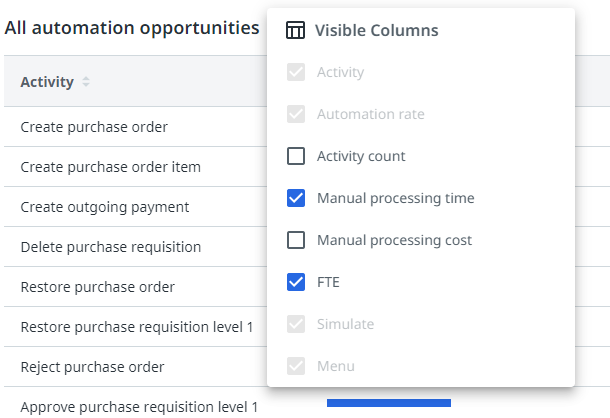
选择可见列
请按照以下步骤更改可见列。
- 选择
 用于显示列列表的列图标。
 - 选择要在“选定的所有自动化机会”图表中显示的列。
备注:
无法隐藏“活动” 、 “自动化率” 、 “模拟”和“菜单”列。
显示“修改模拟”面板
请按照以下步骤显示“修改模拟”面板。
- 在仪表板左侧的菜单中选择“自动化潜力” 。
- 找到要执行模拟的活动。
- 选择
 (活动的“操作”列),然后从上下文菜单中选择“修改模拟” 。
“修改模拟”表单将显示在右侧。

您还可以在“自动化潜力”图表中单击活动上的“模拟”或“修改模拟”按钮,以显示“修改模拟”面板。
模拟参数
此模拟参数用于确定有多少活动可以成功实现自动化。下表介绍了可以在执行自动化潜力模拟时设置的参数。
| Context | 参数 | 描述 |
|---|---|---|
| 流程工作方式 | 完成该流程的方法数量 | 可以完成流程或活动的不同变体的数量。 |
| 数据输入 | 数字输入的百分比 | 一个百分比值,用于指示输入的数字量。 |
| 数据输入 | 结构化数字输入的百分比 | 一个百分比范围,用于指示数字输入的结构化程度。 |
如果所有输入数据都是结构化和数字化的,并且只有一种方法可以完成流程,则该流程可以实现 100% 自动化。如果自动化潜力为 90%,则表示 90% 的活动或流程可以实现自动化。
执行自动化潜力模拟
请按照以下步骤执行自动化潜力模拟,以计算自动化潜力。
-
从“完成流程的方式数量”下拉列表中选择适用的选项,以指明完成活动的可能方式数量。
-
在“数字输入百分比”字段中输入百分比值,以指示有多少输入是数字输入。
数字输入百分比是必填字段。
-
从“结构化数字化数据输入的百分比”下拉列表中选择一个百分比范围,以指明有多少数字化输入是结构化的。
-
选择“保存”。
这对活动的自动化率、手动处理时间和 FTE 的影响显示在“自动化潜力”仪表板中。在“当前自动化率”旁边,会显示通过模拟计算得出的“自动化率”以及差异百分比。对于“手动”处理时间和“FTE” ,将显示当前值与模拟值之间的差异。
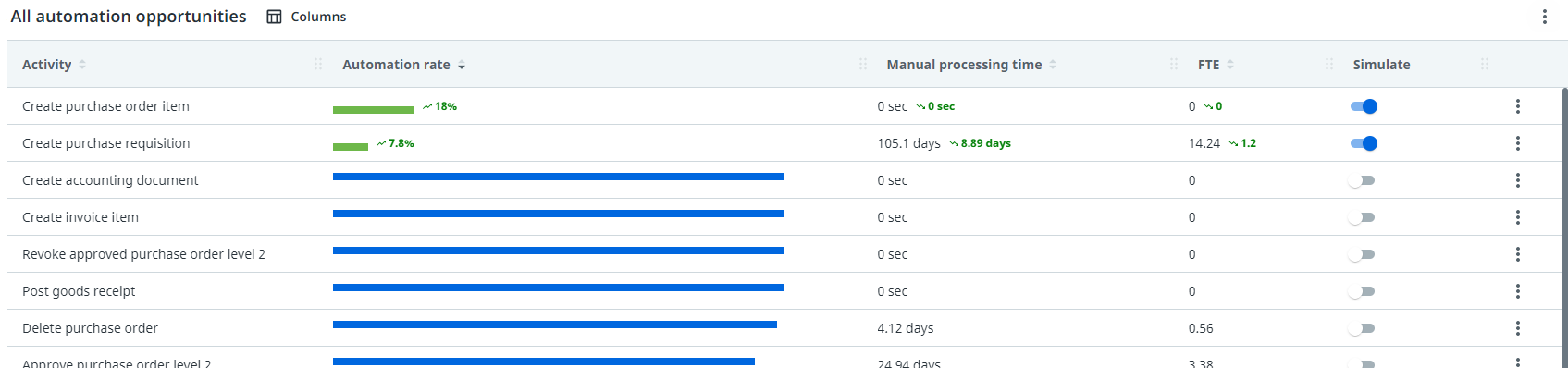
系统将保存自动化模拟。当您重新打开“自动化潜力”仪表板时,将显示所有活动模拟。
探索 Marketplace 建议
在“自动化潜力”仪表板中,您可以调查可重用的 RPA 组件,以加快您的自动化之旅。借助Marketplace 建议,您可以探索与您的流程相关的可能的解决方案加速器和自定义活动。
请按照以下步骤探索 Marketplace 建议。
- 在“自动化潜力”仪表板中,选择图标打开“操作”菜单。
- 从菜单中选择“探索 Marketplace 建议” 。
Marketplace 建议面板将打开,显示建议的解决方案加速器列表。
默认情况下,显示解决方案加速器。 您可以清除搜索栏,以查看解决方案加速器和自定义活动。 您也可以开始输入词语来搜索特定的解决方案加速器或自定义活动。
要在 Marketplace 中查看所有可用的自定义活动和解决方案加速器,请选择 “查看所有建议” 。Marketplace 列表将显示在新的浏览器标签页中。
试用解决方案加速器或自定义活动
请按照以下步骤试用解决方案加速器或自定义活动。
- 在“Marketplace 建议”面板中,找到要试用的解决方案加速器或自定义活动。
- 选择卡上的“试试看”选项。
系统将在新的浏览器选项卡中打开 Marketplace,并显示所选的解决方案加速器或自定义活动。 您可以在此处下载解决方案加速器或自定义活动,然后安装以试用。
探索所有可用的解决方案加速器和自定义活动
要在 Marketplace 中查看所有可用的解决方案加速器或自定义活动,请在“Marketplace 建议”面板中选择“查看所有建议” 。Marketplace 列表将显示在新的浏览器标签页中。