
- 在开始之前
- 管理访问权限
- 入门指南
- 集成
- 使用流程应用程序
- 创建应用程序
- 正在加载数据
- Transforming data
- 自定义仪表板
- 发布流程应用程序
- 发布流程应用程序
- 应用程序模板
- 通知
- 其他资源


Process Mining 用户指南
发布流程应用程序
简介
完成流程应用程序的自定义后,您可以发布流程应用程序,以将更改提供给最终用户。
在发布对流程应用程序所做的任何更改之前,您可以在最终用户模式下预览更改。请查看使用仪表板编辑器。当流程应用程序有任何未发布的更改时,系统将启用“发布”按钮,并且流程应用程序的版本号会增加 1 ( v1 )。对数据转换进行任何更改时,请确保选择“数据转换”编辑器中的“应用到仪表板”按钮,以在已发布的流程应用程序中包含更新。
发布流程应用程序时的应用程序状态
发布流程应用程序时,新版应用程序的数据运行状态将显示在“流程应用程序”选项卡上。 下表概述了可能的发布状态。
| 状态 | 描述 |
|---|---|
| 发布 (v1) | 正在针对流程应用程序 v1 的发布尝试运行数据运行。 |
| 发布失败 (v1) | 尝试发布流程应用程序 v1 时的数据运行失败。 |
| 发布等待数据 (v1) | 流程应用程序 v1 的发布尝试正在等待数据,然后才能发布。 |
选择要发布的数据
要上传流程应用程序的数据,您的帐户需要拥有消耗单元。
当您发布的流程应用程序与上次成功的生产数据运行所使用的转换相比已更新转换时,则需要运行新的生产数据。 您可以选择是重用现有数据集还是上传新的数据集。
如果您是首次发布流程应用程序,则“使用现有数据”列表仅包含开发数据集。在这种情况下,您可以使用“上传新数据”选项,并为已发布的流程应用程序选择一个新的数据集。再次重新发布流程应用程序时,新的数据集也会列在“使用现有数据”列表中。
| 选项 | 描述 |
|---|---|
| 使用现有数据 | 如果要使用已为流程应用程序上传的数据集发布流程应用程序,请选择“使用现有数据”选项。将使用所选数据集运行新的转换。 |
| 上传新数据 | 如果要使用新的数据集发布流程应用程序,请选择“上传新数据”选项。例如,新转换是否需要新的输入字段或输入表。转换在上传数据集后运行。您可以使用示例数据、数据文件或提取程序来上传数据。请查看上传数据。 |
Follow these steps to publish the process app.
如果对数据转换进行了任何编辑,则必须先成功完成已发布应用程序的新数据运行,然后才能发布新版本。
- 选择仪表板编辑器顶部的“发布” 。系统将显示“发布应用程序”对话框。
仅当流程应用程序有未发布的更改时,才启用发布。 2. 选择要用于发布的数据,然后选择“上传数据” 。
在数据运行正在进行时,系统会显示原始仪表板和上次成功运行数据的数据。
数据运行成功完成后,系统将使用更新的仪表板和使用更新的转换选择的数据集发布流程应用程序。
系统将显示一条通知消息,指示已成功发布应用程序。
Viewing the publishing history
要查看流程应用程序的发布历史记录,请选择仪表板编辑器顶部的“版本历史记录” 。
系统将显示一个弹出窗口,其中包含所有已创建版本的列表。 系统将显示每个版本的发布日期和发布该版本的开发者的名称。
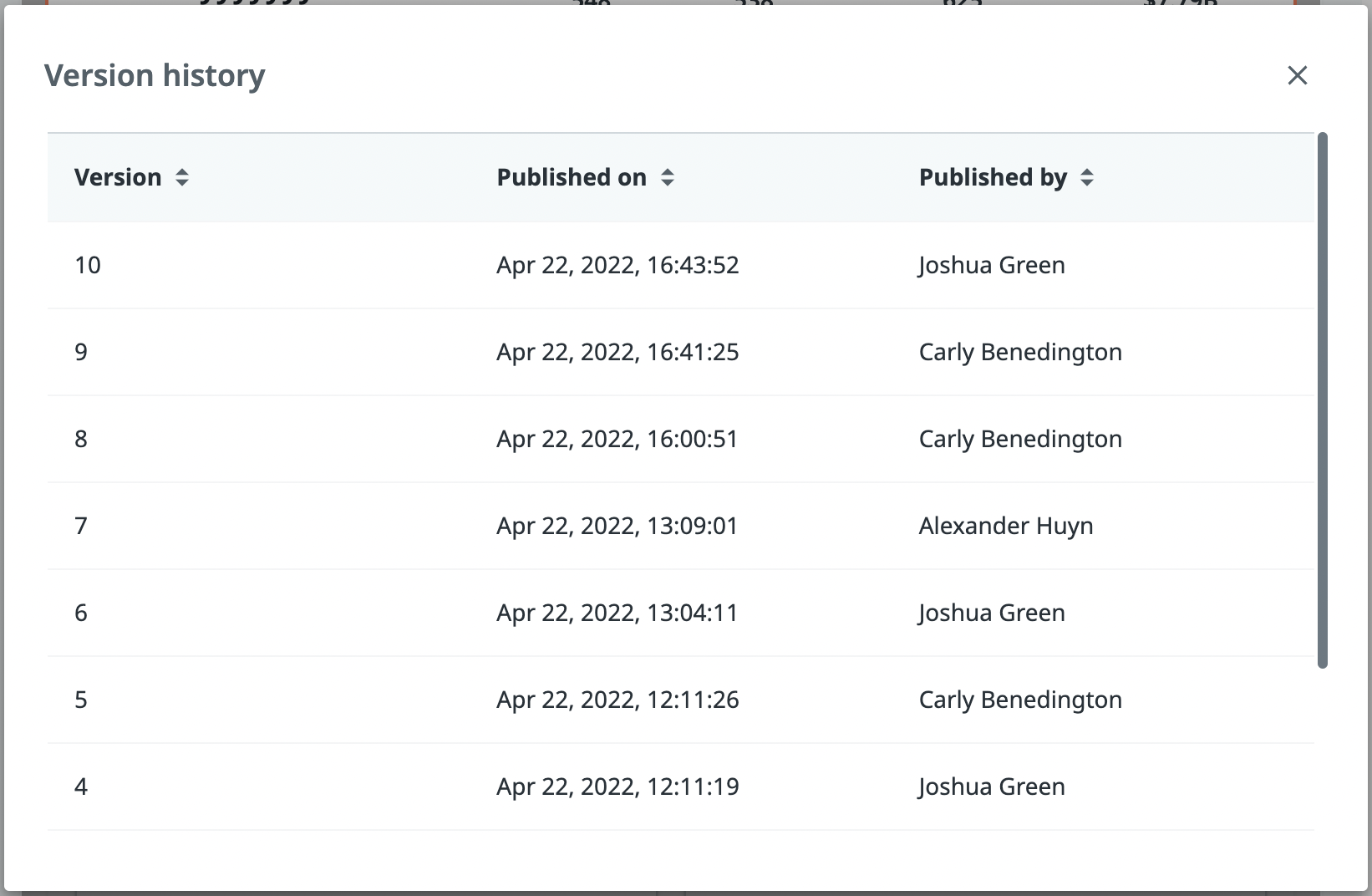
您还可以在“Process Mining”门户中的“已发布的流程应用程序”中查看发布历史记录。
- 选择
 单击要查看发布历史记录的应用程序的应用程序卡,然后从上下文菜单中选择“版本历史记录” 。