- 在开始之前
- 管理访问权限
- 入门指南
- 集成
- 使用流程应用程序
- 创建应用程序
- 正在加载数据
- Transforming data
- 自定义仪表板
- 发布流程应用程序
- 应用程序模板
- 通知
- 其他资源


Process Mining 用户指南
比较
简介
在“比较”模式下,您可以比较流程中的两组路径。这使您能够在流程应用程序的所有仪表板中可视化、比较和分析流程及其变体的性能。
显示“比较依据”面板
在“比较依据”面板中,您可以选择要用于比较的字段。要显示“比较依据”面板,请选择“比较”开关。
流程应用程序将以“比较”模式显示,并且“比较依据”面板显示在右侧。要隐藏面板,请再次选择“比较”开关。
已对“根本原因分析” 、 “自动化潜力”和“流程数据”禁用“比较”模式。在“比较”模式下,期间筛选器不可用。
添加比较依据筛选条件
请按照以下步骤添加“比较依据”筛选器。
-
选择“添加筛选器” ,然后从下拉列表中选择一个或多个要比较的字段。
“比较依据”面板显示两个场景:A 和 B。场景 A 是主要场景,场景 B 是比较场景。每个场景都有不同的颜色。这些颜色与仪表板中两个场景的颜色相对应。
-
如果要比较特定的字段值,请为“比较依据”面板中显示的筛选器选择所需的值。
如果您已在“筛选器”面板中指定筛选器,则这些筛选器将显示在“比较依据”面板中。最初,场景 A 和场景 B 的筛选器相同。
比较筛选条件包含在页面 URL 中。这使您能够共享指向比较视图的链接。
删除按筛选条件进行比较
要删除任何“比较依据”筛选条件,请选择“比较依据”面板顶部的“全部清除” 。
筛选条件将被清除,并且两个场景将从“比较依据”面板中删除。
正在比较
KPI
根据“比较依据”面板中的颜色图例,上下文栏中会为 KPI 显示两种场景,这使您能够分析两个 KPI 场景之间的差异。场景 A 的值显示在左侧,场景 B 的值显示在右侧。
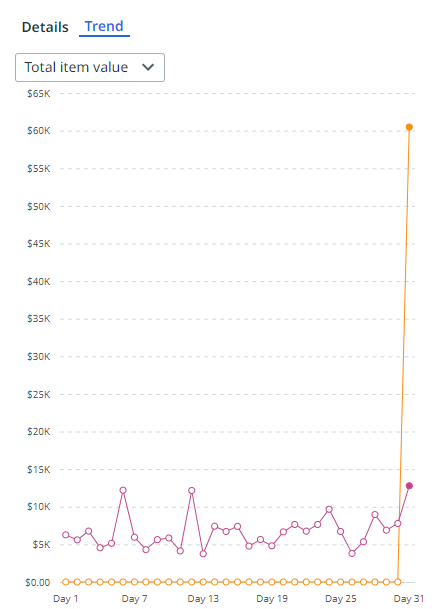
对于较大的 KPI 图表,例如“摘要”仪表板上的图表,根据“比较依据”面板中的颜色图例,两种场景都显示为趋势线,这使您能够分析两种 KPI 场景之间的差异随时间变化的情况。
条形图
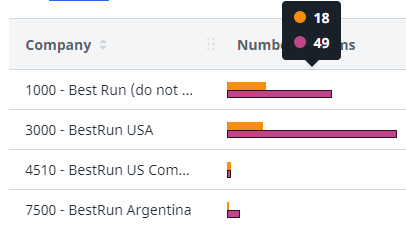
在条形图中,两个场景对每个条形图都可见。 您可以将鼠标悬停在条形图上以查看上下文信息。
流程图
使用流程图,可以根据不同的字段或不同的时间段比较两个不同的流程。 这两个场景在流程图中结合使用。 下图显示了一个示例。
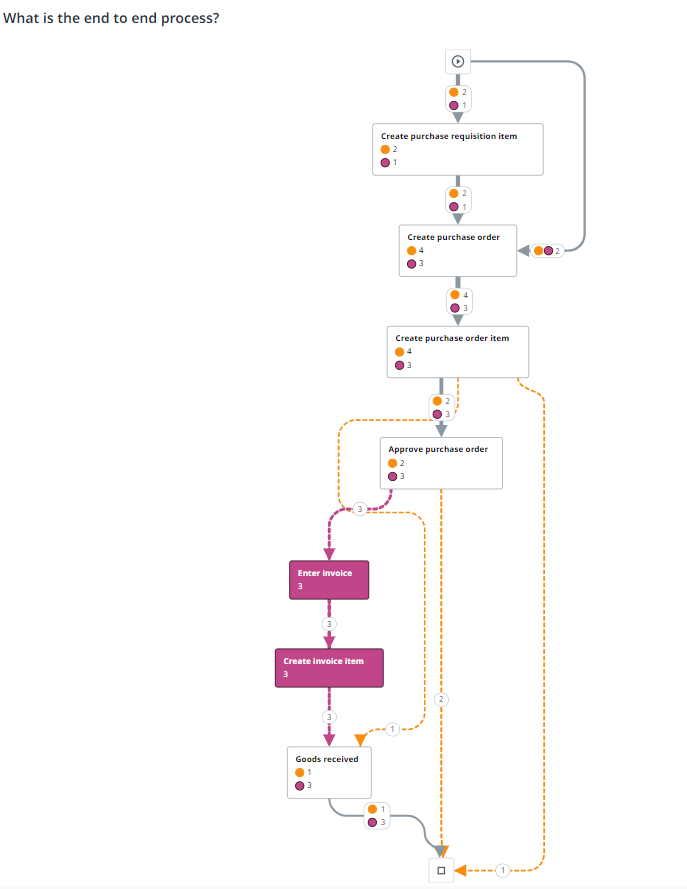
对于所选指标,两个场景在边缘都可见。场景 A 和场景 B 的类似活动显示为白色,而场景 A 和场景 B 的不同活动显示为场景的颜色。虚线表示偏离边缘。
将鼠标指针悬停在边缘时,系统将显示上下文信息。

分布图
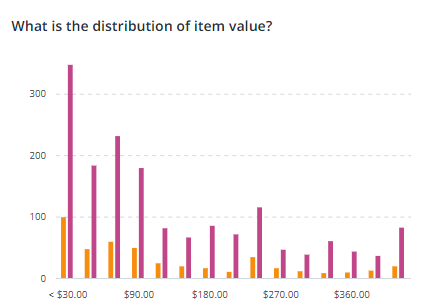
在分布图中,两个场景对每个条形图都可见。 下图显示了一个分布图示例。
折线图
在折线图中,每个场景都显示为单独的线。下图显示了一个折线图示例。