
- Primeros pasos
- Seguridad y cumplimiento de los datos
- Organizaciones
- Autenticación y seguridad
- Licencia
- Acerca de la licencia
- Precios unificados: marco del plan de licencias
- Activar su licencia Enterprise
- Migrar de Test Suite a Test Cloud
- Migración de licencias
- Asignar licencias a tenants
- Asignación de licencias de usuario
- Anular la asignación de licencias de usuarios
- Monitoring license allocation
- Licencias con exceso de asignación
- Notificaciones de licencias
- Administración de licencias de usuario
- Tenants y servicios
- Cuentas y roles
- Ai Trust Layer
- Aplicaciones externas
- Notificaciones
- Registro
- Pruebas en su organización
- Solución de problemas
- Migrar a Test Cloud


Guía de administración de Test Cloud
Explorar la interfaz de usuario
A medida que explores la interfaz de usuario, descubrirás varios componentes y características que te permiten gestionar de forma eficaz tus tareas y acceder a las funcionalidades relevantes para tu user person.
Portal navigation
La disponibilidad de las características depende de la plataforma en la nube que utilices. Para obtener más información, consulta la páginade disponibilidad de características .
Test Cloud y Sector público de Test Cloud
Test Cloud Dedicado
El encabezado
El encabezado del portal proporciona el contexto de tu ubicación dentro de la plataforma. Es un elemento persistente que permanece en la parte superior de cada página. Dependiendo del contexto del servicio en el que te encuentres, la barra de encabezado proporciona capacidades de navegación adicionales que son específicas de ese servicio.
El encabezado del portal ofrece acceso rápido a las características y herramientas esenciales, de la siguiente manera:
-
El lanzador de aplicaciones : te permite cambiar entre diferentes productos o módulos dentro de la plataforma.
-
Tu ubicación actual : muestra tu ubicación dentro de la plataforma.
-
El menú de ayuda : proporciona acceso a la documentación de UiPath, recursos de soporte, te permite enviar comentarios y proporciona canales de asistencia para cualquier pregunta o problema que puedas encontrar.
Nota:La experiencia de documentación ofrece una función de búsqueda impulsada por IA generativa. La búsqueda genera respuestas utilizando la documentación oficial de UiPath como referencia. Aunque la búsqueda tiene como objetivo la precisión, te sugerimos que verifiques las respuestas con las fuentes de documentación a las que se hace referencia para obtener una precisión completa.

-
El menú de notificaciones : te mantiene informado sobre actualizaciones, alertas y notificaciones relevantes para tu perfil de usuario y actividades dentro de la plataforma y también te permite configurar los ajustes de notificación. Consulta los detalles sobre la lectura de notificaciones y su gestión.
-
El selector de tenants : muestra el tenant activo y permite el cambio rápido de tenants.
-
El menú de usuario : te permite acceder a tus preferencias de perfil de usuario, lo que te permite personalizar tu experiencia según sea necesario.
El lanzador de productos o el carril izquierdo
El lanzador de productos o el carril izquierdo proporciona un acceso rápido y fácil a las secciones básicas de la plataforma y muestra tus servicios favoritos. Las opciones que se muestran en el lanzador de productos o en la barra izquierda dependen de tu perfil de usuario y rol. El lanzador de productos o la barra izquierda muestra las siguientes opciones:
-
Lanzador de productos:

- Los números representan lo siguiente:
- Icono de gofre : expande el carril izquierdo cuando lo seleccionas.
- Iconos de servicios favoritos : te ayudan a cambiar entre tus servicios y módulos favoritos disponibles en la plataforma, garantizando que puedas acceder a las herramientas específicas de tus responsabilidades. Ten en cuenta que solo puedes navegar por los servicios favoritos relevantes para tu perfil de usuario y puedes elegir un máximo de cuatro servicios favoritos.
- Icono de más opciones : expande la barra izquierda cuando la seleccionas.
- Sección Favoritos : muestra un máximo de cuatro de tus servicios favoritos seleccionados.
- Sección principal : muestra los favoritos Inicio, Studio, Orchestrator, Maestro y Administrador.
- Sección Más : muestra el resto de servicios disponibles en orden alfabético.
- Los números representan lo siguiente:
-
Riel izquierdo:
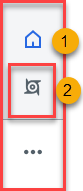
- El número representa lo siguiente:
- Inicio: te permite volver a la página de inicio , tu centro de navegación de la plataforma y la gestión de tareas. La opción Inicio está visible de forma predeterminada y no puedes eliminarla de tus favoritos.
- Iconos de servicio favoritos: te ayudan a cambiar entre tus servicios y módulos favoritos disponibles en la plataforma, garantizando que puedas acceder a las herramientas específicas de tus responsabilidades. De forma predeterminada, se muestran los siguientes favoritos: Inicio, Orchestrator y Studio. Ten en cuenta que solo puedes ver los servicios favoritos relevantes para tu perfil de usuario.
- Favoritos: muestra la opción Inicio y un máximo de tres servicios favoritos. No puedes eliminar la opción Inicio de tus favoritos.
- Todos los servicios: muestra todos los servicios y módulos a los que tienes acceso. Aquí es donde puedes añadir o eliminar servicios de favoritos utilizando el icono Favorito . Los servicios y módulos se agrupan por pilar de UiPath (Crear, Descubrir, Operar) y una categoría Más que contiene todos los enlaces de navegación restantes, incluido el Administrador para la configuración y gestión de la plataforma.
- El número representa lo siguiente:
Página de inicio
La disponibilidad de las características depende de la plataforma en la nube que utilices. Para obtener más información, consulta la páginade disponibilidad de características .
La página de inicio sirve como página de destino para los usuarios después de iniciar sesión. Está diseñado para proporcionar una experiencia personalizada en función de tu rol dentro de la organización y los servicios aprovisionados en los tenants a los que tienes acceso.
Por ejemplo, los probadores de aplicaciones ven sus proyectos de prueba, aplicaciones, historial de ejecución de pruebas y acciones pendientes. Como administrador o App Test Developer, puedes acceder rápidamente a tus servicios de Orchestrator y ver métricas sobre el consumo y la distribución de licencias.
El rol de Administrador de la organización te otorga permisos de visualización completos para la página de inicio . Los usuarios con el rol de usuario no tienen permisos de visualización en los siguientes widgets de la página de inicio : tendencia de uso y distribución de licencias.
Widgets
La página de inicio está personalizada para satisfacer el perfil del usuario de pruebas de aplicaciones, ofrecido por Test Cloud.La siguiente asignación ilustra los widgets disponibles para los perfiles de testers de aplicaciones y desarrolladores de pruebas de aplicaciones:
- Banner de carrusel: promueve experiencias de inicio, anuncios, seminarios web, versiones de características y otro contenido relevante para las pruebas de aplicaciones.
- Proyectos de Test Manager: ofrece acceso rápido a los proyectos de Test Manager disponibles en el tenant actual.
- Ejecuciones de prueba recientes: muestra las ejecuciones de prueba recientes.
- Servicios de Orchestrator: tarjetas de acceso rápido a tus tenants de Orchestrator. Selecciona Gestionar para ir a la página Tenants , donde puedes editar los tenants y sus servicios habilitados, si tienes los permisos necesarios.
- Asignación de licencias: la vista instantánea de las asignaciones de licencias de usuario y robot, que muestra el número total de licencias disponibles en tu organización frente al número total de licencias asignadas. Una licencia se considera asignada si pertenece a un servicio. Están disponibles las siguientes pestañas:
- Usuarios: para licencias específicas del usuario asignadas a una cuenta de usuario, que otorgan derecho a usar ciertas funcionalidades o productos de UiPath®.
- Robots y servicios: para licencias específicas de UiPath Robots y servicios, se usan para ejecutar procesos desatendidos o para proporcionar cierta funcionalidad.
Home page experience with Test Cloud licenses
If you have a Test Cloud user license assigned — such as App Tester User or App Test Developer — the portal displays Test Cloud as the product name on the Home page, regardless of any other licenses you have or your role in the organization.
Users with any license that includes access to Test Manager, whether a Test Cloud or Automation Cloud license, also have access to Test Execution widgets on the Home page.
Cuadro de búsqueda
La disponibilidad de las características depende de la plataforma en la nube que utilices. Para obtener más información, consulta la página de disponibilidad de características.
El cuadro de búsqueda se muestra en el encabezado de la página de inicio y recupera información de las bases de datos de documentación de Marketplace y UiPath®.
Funcionalidad del cuadro de búsqueda
En los siguientes ejemplos de funcionalidad, diseñados para mostrar el comportamiento de la característica del cuadro de búsqueda, utilizamos gmail como palabra clave.
-
Buscar: los primeros cuatro resultados de Marketplace se muestran en la parte superior, seguidos de los primeros cuatro resultados de la documentación de UiPath.
-
Ver todos los resultados: selecciona Ver todo para ser redirigido a la superficie de búsqueda correspondiente en la documentación de Marketplace o UiPath. Una vez redirigido, la palabra clave de búsqueda de gmail también aparece en los cuadros de búsqueda de documentación de Marketplace y UiPath.
Notifications panel
Las notificaciones se muestran en el Panel de notificaciones. Para acceder al Panel de notificaciones, selecciona el icono de la campana, ubicado en la barra de navegación superior.
Notifications settings page
Puedes modificar la configuración de tus notificaciones de la página de configuración de las Notificaciones.
Seleccione la cuenta de usuario , ve a Preferencias y luego ve a Notificaciones.
También puedes acceder a la página de configuración de Notificaciones a través del Panel de notificaciones. Seleccione la configuración en el panel de notificaciones.
Página de notificaciones
La página Notificaciones realiza un seguimiento de todas las notificaciones que ha recibido tu organización. La página te permite comprobar las notificaciones que has borrado, pero que quieres volver a visitar.
Para acceder a la página de Notificaciones , selecciona el icono de la página de Notificaciones en la parte superior derecha del panel de Notificaciones.
Notification subscriptions
Para personalizar las notificaciones recibidas en el Panel de notificaciones, puedes suscribirte o cancelar tu suscripción a eventos o tipos de gravedad.
Data retention policy for notifications
Las notificaciones se borran después de un período de 30 días.
- Portal navigation
- Test Cloud y Sector público de Test Cloud
- Test Cloud Dedicado
- El encabezado
- El lanzador de productos o el carril izquierdo
- Página de inicio
- Widgets
- Home page experience with Test Cloud licenses
- Cuadro de búsqueda
- Funcionalidad del cuadro de búsqueda
- Notifications panel
- Notifications settings page
- Página de notificaciones
- Notification subscriptions
- Data retention policy for notifications