
- 入门指南
- 面向 Administrator
- RPA 工作流项目
- 应用程序项目
- 智能体流程
- Agents (智能体)
- 关于智能体
- 在 Studio Web 中构建智能体
- Solutions (解决方案)
- API 工作流
- 测试


Studio Web 用户指南
在 Studio Web 中构建智能体
本节将为您逐步介绍如何在 Studio Web 中构建智能体。为了构建可靠的生产级智能体,我们强烈建议您查看最佳实践。
探索智能体工作区
使用 Studio Web 设计器主画布设计智能体,并使用左右面板探索智能体的结构与资源。
创建智能体
-
选择“新建”按钮,然后选择“智能体”。
-
选择智能体类型:
- 自主:创建一个能够独立运行以完成给定任务的智能体。
- 对话: 创建一个通过实时对话框与用户进行交互的 Assistant。
-
如果您想从头开始创建智能体,请选择“从头开始”。
-
如果您想使用 Autopilot(预览)生成智能体,请在可用消息框中描述您希望创建的智能体,然后选择“生成智能体”。内容请尽可能具体,以便 Autopilot 高效地生成智能体。
-
这会打开一个新解决方案,并显示智能体设计器画布。
-
配置智能体时,您可以在两种设计模式之间进行选择:传统的 Form 视图和 Canvas 视图。
两种模式共享相同的基础智能体定义并保持完全同步,因此您可以随时在这之间切换,而不会丢失数据。
使用“表单”视图以获得结构化的分步配置体验,或者切换到“画布”视图以获得基于节点的可视布局,以便查看智能体组件的连接和交互方式。
配置智能体
配置智能体时,您可以在两种设计模式之间进行选择:传统的 Form 视图和 Canvas 视图。这两种模式都具有相同的基础智能体定义,并保持完全同步,因此您可以随时在它们之间切换,而不会丢失数据。
使用“表单”视图以获得结构化的分步配置体验,或者切换到“画布”视图以获得基于节点的可视布局,以便查看智能体组件的连接和交互方式。
使用表单视图构建智能体(默认)
-
从左侧的“项目资源管理器”面板中,访问智能体定义、评估集和评估器。
图 3. 解决方案中的智能体
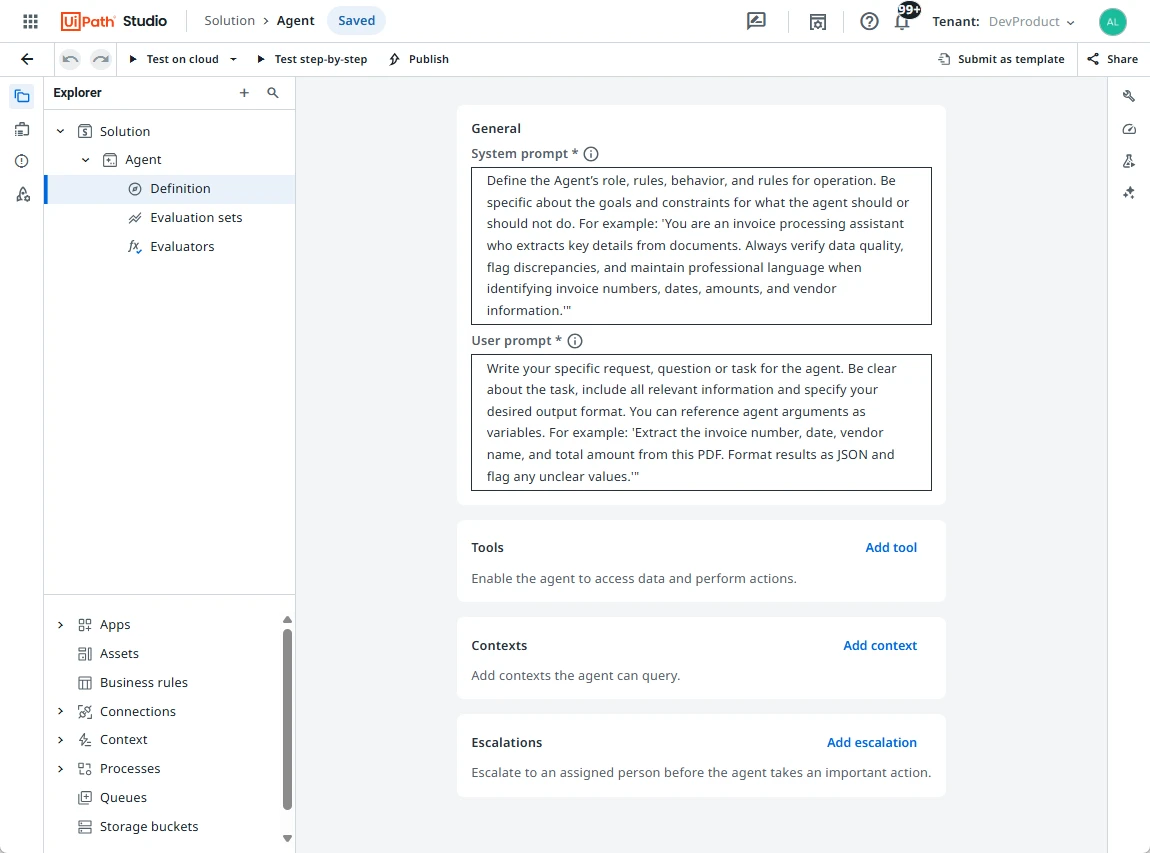
- 在定义面板中,您可以设计和定义智能体的核心元素。定义包括以下部分:常规、工具、上下文和升级。
- 使用常规部分为您的智能体定义提示词。
- 使用“工具”部分连接 runtime 工具,例如 Integration Service 连接器或已发布的自动化。
- 使用上下文部分,通过上下文锚定索引链接知识源,为您的智能体提供相关数据的访问权限。
- 使用升级部分设置人机回圈备份,并启用智能体记忆,以保留交互,帮助校准未来的智能体升级。
- 在评估集面板中,您可以创建评估和存储结果。评估旨在客观衡量智能体的输出,并评估其是否符合您的目标。有关详细信息,请参阅评估。
- 在评估程序面板中,您可以创建和管理评估中使用的评估程序。
- 在定义面板中,您可以设计和定义智能体的核心元素。定义包括以下部分:常规、工具、上下文和升级。
-
第一步,在“项目资源管理器”下选择您的智能体。右键点击“重命名”,并为您的智能体提供唯一名称。智能体名称有助于在各个项目中识别智能体。
-
接下来,从右侧菜单中访问属性面板,选择您想要用于智能体的大语言模型。
- 从下拉列表中选择型号。模型通过 UiPath AI Trust Layer 配置。有关详细信息,请参阅“配置 LLM”。
- 配置“温度”和“最大令牌数”字段。这些设置可能由 Automation Ops 监管策略控制。 有关详细信息,请参阅“Studio Web 策略设置”。
- 温度决定了 LLM 生成的创造力系数。可以设置 0(精确)和 1(创意)之间的值。
- 每次响应的最大令牌数是指智能体做出响应时生成的最大令牌数。
- 设置“最大迭代次数”– 智能体必须完成任务或停止之前可以运行的推理循环的上限。
-
在智能体“定义”面板中,为您的智能体提供“系统提示”和“用户提示”。添加结构合理的提示,就智能体应执行的操作以及应遵守的约束条件给出指令。有关详细信息,请参阅“提示”。
-
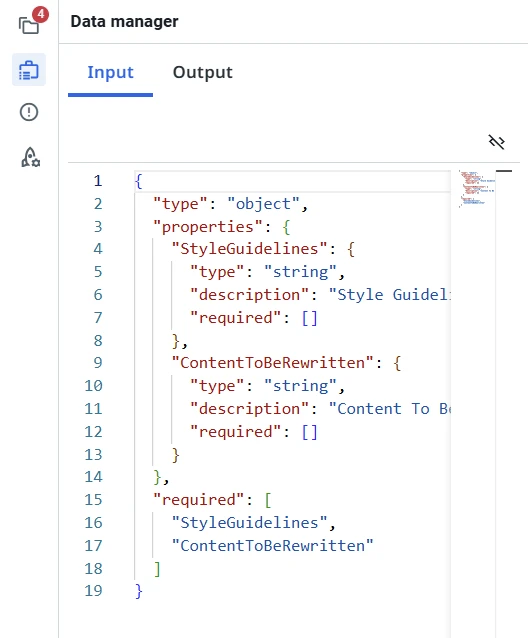
使用数据管理器面板定义提示词中使用的智能体输入和输出参数。
图 5. “数据管理器”面板中的输入参数
-
在“工具”版块,选择“添加工具”,以添加智能体在执行期间可以使用的任何工具。这些工具可以是一组 Integration Service 活动、现有智能体和您有权访问的已发布自动化。每个工具都必须有详细描述,以告知智能体如何以及何时使用此工具。有关详细信息,请参阅“工具”。
-
(可选)在“上下文”部分中,选择“添加上下文”,授予智能体访问上下文锚定索引的权限。选择租户中可用的现有索引,或选择“新建”,直接在 Orchestrator 中创建新索引。有关详细信息,请参阅“上下文”。
-
(可选)在“升级”部分中,选择“添加升级”,以通过升级应用程序添加人机回圈,然后启用“智能体记忆”。添加升级后,您的智能体可以在运行时让人员审核、批准或更新输出。有关详细信息,请参阅“升级和智能体记忆”。
使用 Canvas 视图构建智能体
-
在 Studio Web 中打开您的智能体项目。
-
在设计时画布的右上角,从创作模式切换中选择 Canvas 选项。
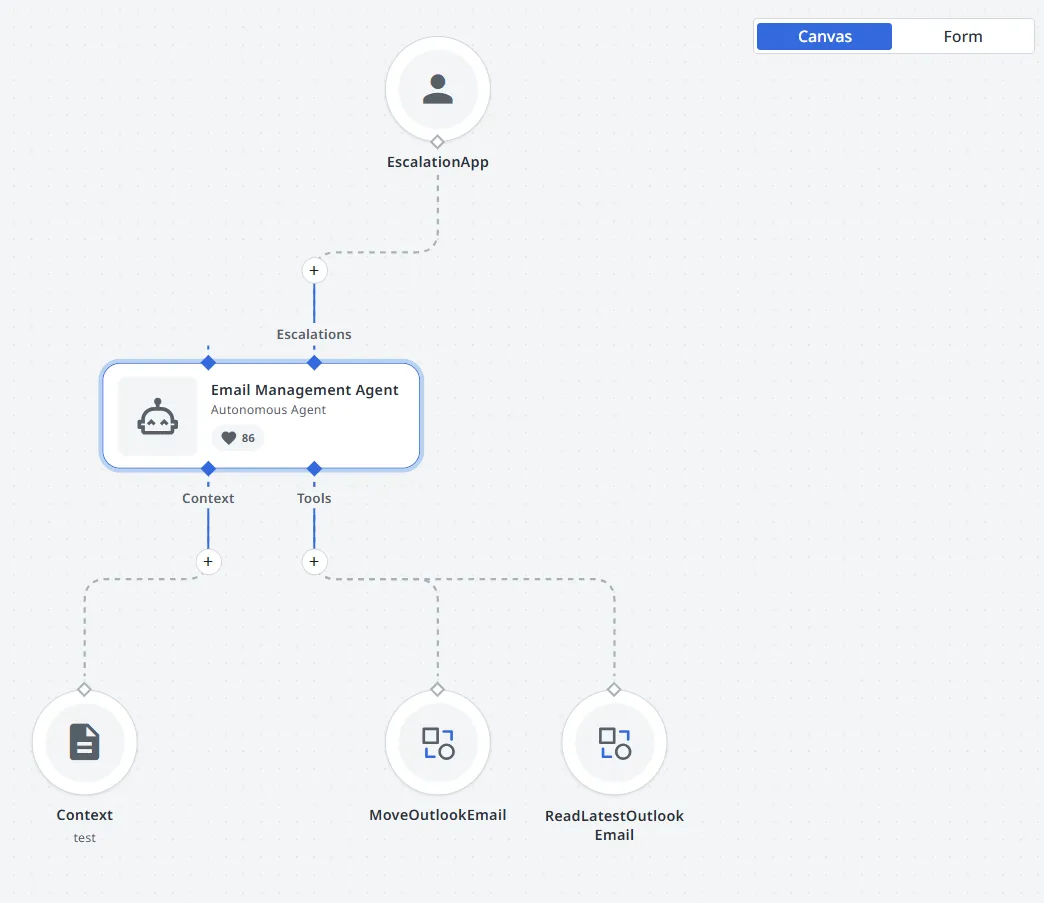
- Canvas 将打开,并将智能体结构显示为节点。
- 您可以随时切换回表单视图。所有更改都会在两种模式之间自动保存和转换。
-
从 LLM 节点开始。
- 选择它以打开右侧的“属性”面板,然后选择并配置您的模型。
- 从下拉列表中选择型号。模型通过 UiPath AI Trust Layer配置。要了解如何使用自定义模型,请参阅“配置 LLM” 。
- 配置“温度”和“最大令牌数”字段。这些设置可能由 Automation Ops 监管策略控制。 有关详细信息,请参阅“Studio Web 策略设置”。
- 温度决定了 LLM 生成的创造力系数。可以设置 0(精确)和 1(创意)之间的值。
- 每次响应的最大令牌数是指智能体做出响应时生成的最大令牌数。
- 设置“最大迭代次数”– 智能体必须完成任务或停止之前可以运行的推理循环的上限。
- 选择模型后,节点将更新为相应模型系列的图标,并且高亮显示将消失。
- 选择它以打开右侧的“属性”面板,然后选择并配置您的模型。
-
配置“代理”(“代理” 节点)节点。
- 默认情况下,“代理”节点与 LLM 节点一起创建。
- 打开右侧的“提示”部分,以定义系统和用户提示。 对于对话智能体,此部分简化,仅显示系统提示。
- 打开左侧的“架构”部分,在“数据管理器”面板中定义输入和输出参数。
-
添加上下文、工具和升级。完成 LLM 和智能体节点后,将提供三种新的节点类型:
- 上下文:选择一个上下文基础索引并调整其搜索参数。
- “工具” :打开命令面板,搜索已部署的工具,然后将其添加到画布中。添加后,您可以进一步配置每个工具。
- 升级 (可选) :添加一个可连接到现有升级配置体验的人机回圈节点。
-
通过选择工具节点上的 ⋮(更多操作)菜单,访问其他选项。可用的操作如下:
-
添加断点 – 在工具节点上插入断点。 当智能体被调试时,执行会在此工具运行之前暂停,以便您检查其输入、输出和 Trace 数据。断点用于在设计时测试期间验证工具逻辑和调试错误。
-
添加防护栏 – 打开“防护栏配置”窗口,您可以在其中定义规则,限制或监控工具在 Runtime / runtime 的使用方式。
-
禁用 – 暂时禁用智能体执行所选工具节点。 已禁用的工具将保留在画布上,但在 Runtime / runtime 和调试期间会跳过,使您可以测试或优化智能体的行为,而无需永久删除工具。

-
-
调试智能体。
- 选择“调试”,在设计时运行智能体。
- 当智能体执行时,节点会按顺序变亮,以显示执行流程。
- 如果运行模拟,节点以不同的颜色显示,以表示模拟的数据或工具调用。
- 对于对话智能体,您可以通过持久聊天窗口来测试交换;每条消息都会触发调试运行,该运行将高亮显示已连接的节点。
- 您还可以在特定节点上设置断点,以暂停执行并检查输入、输出和跟踪数据。
-
保存并发布您的更改。
- Canvas 视图中的所有更新都会自动存储,并与 Form 视图保持同步。
- 准备就绪后,发布智能体,使其可用于测试和部署。
测试智能体
现在应该对您的智能体进行测试,了解如何改进。
- 导航至 Studio Web 设计器上方的工具栏。
- 选择调试环境旁边的箭头,然后选择“调试配置”。
- 在“调试配置”窗口中,确认解决方案中使用的资源和示例输入。
- 选择“ 保存并运行”。
评估智能体
接下来,转到评估集和评估程序面板,查看和衡量您的智能体。
- 在“评估集”面板中,重命名默认评估集,并添加预期结果的测试用例。
- 在评估程序面板中,添加评估程序以验证智能体输出。
每个评估都会将已知输入与对应的输出断言关联起来。
计算智能体分数 [预览]
从右侧面板中选择打开健康状况分数,以计算智能体分数。请参阅智能体分数,了解其计算方式。
使用 Autopilot 改进您的智能体 [预览]
从右侧面板中选择打开 Autopilot,以接收有关改进提示词、工具和其他组件的建议。 此类改进有助于提高智能体分数,并帮助您的智能体做好部署准备。
发布和部署智能体
在测试、评估和优化智能体后,您即可将其发布。此步骤是让智能体在运行作业活动中可用的必要步骤。
- 选择发布,可将智能体作为流程发布到 Orchestrator。选择发布位置:
- Orchestrator 个人工作区订阅源- 该流程会发布到您的个人工作区,只有您可以使用。这是默认选择。
- Orchestrator 租户流程订阅源 - 流程会发布到全局租户订阅源,可供符合条件的文件夹中的所有用户使用。
- 选择版本。系统会在首次发布时从 1.0.0 开始自动生成一个版本,然后版本号会在每次重新发布时自动递增。
- 您可以选择提交为模板,在您的组织中将智能体作为模板提供,或者选择共享,与您组织中的用户共享智能体。
运行智能体
将智能体作为活动意味着您可以将其纳入工作流,处理较大的确定性流程的各个部分,让多个智能体按顺序运行,并根据触发器开始执行智能体。
要将智能体集成至工作流中,请执行以下步骤:
- 将智能体发布到 Orchestrator。
- 在 Studio 中,使用运行作业活动将智能体集成到工作流中。
- 无论何时更改智能体,都请将更新后的智能体重新发布到 Orchestrator,并在 Orchestrator 中升级相应流程。运行作业活动始终执行 Orchestrator 中当前配置的智能体版本。这能够确保您的工作流始终使用最新版本的智能体。
请参阅系统活动指南,学习如何在 Studio 工作流中配置和使用作业活动。
从 UiPath.System.Activities 25.4.2 版本开始,智能体和其他 Orchestrator 作业的执行已在运行作业活动下得到整合和改进。使用运行智能体活动的现有工作流将继续运行,不进行任何更改,确保平稳过渡。向工作流添加新的智能体运行功能时,即使您搜索运行智能体,系统也会自动建议并实施运行作业活动。