
process-mining
2021.10
true
- 发行说明
- 入门指南
- 安装
- 配置
- 集成
- 身份验证
- Working with Apps and Discovery Accelerators
- AppOne 菜单和仪表板
- AppOne 设置
- TemplateOne 1.0.0 菜单和仪表板
- TemplateOne 1.0.0 设置
- TemplateOne menus and dashboards
- TemplateOne 2021.4.0 设置
- Purchase to Pay Discovery Accelerator 菜单和仪表板
- 购买到付款 Discovery Accelerator 设置
- Order to cash Discovery Accelerator 菜单和仪表板
- “订单到现金” Discovery Accelerator 设置
- Basic Connector for AppOne
- SAP Connectors
- 适用于 AppOne 的 SAP 订单到现金连接器
- 适用于 AppOne 的 SAP 采购到付款连接器
- SAP Connector for Purchase to Pay Discovery Accelerator
- SAP Connector for Order-to-Cash Discovery Accelerator
- Superadmin
- 仪表板和图表
- 表格和表格项目
- 应用程序完整性
- How to ....
- 使用 SQL 连接器
- Introduction to SQL connectors
- Setting up a SQL connector
- CData Sync extractions
- Running a SQL connector
- Editing transformations
- 释放 SQL 连接器
- Scheduling data extraction
- Structure of transformations
- Using SQL connectors for released apps
- Generating a cache with scripts
- Setting up a local test environment
- Separate development and production environments
- 实用资源
重要 :
请注意,此内容已使用机器翻译进行了部分本地化。
新发布内容的本地化可能需要 1-2 周的时间才能完成。
Process Mining 用户指南
上次更新日期 2026年5月20日
简介
添加多个仪表板项目时,每个仪表板项目的位置将决定仪表板的整体布局。 网格布局确定项目在仪表板上的位置。 请参见下图。
仪表板上第一个图表的默认位置是中间。创建第二个图表时,新图表的 “位置”将自动设置为“底部” 。
仪表板项目的位置由其名称左侧的图标指示。
请参见下图。
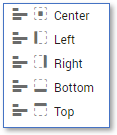
有两种方法可以更改图表的位置。
- 从上下文菜单中。
- 通过“编辑仪表板项目”对话框。
请按照以下步骤从上下文菜单中更改图表的位置。
| 步骤 | 操作 |
|---|---|
| 1 | 在开发环境中打开应用程序或发现加速器,然后转到“仪表板”选项卡。 |
| 2 | 在仪表板项目列表中,右键单击要更改其位置的图表。 |
| 3 | 从上下文菜单中选择“位置” ,然后选择所需的图表位置。 |
请按照以下步骤在“编辑仪表板项目”对话框中更改位置。
| 步骤 | 操作 |
|---|---|
| 1 | 在仪表板项目列表中,双击要更改其位置的图表。 |
| 2 | 转到“编辑仪表板项目”对话框中的“定位”选项卡。 |
| 3 | 从“位置”下拉列表中选择所需的位置。 |
备注:
只有一个仪表板项目可处于中间位置。
Dashboard item size
您可以创建包含不同大小的项目的仪表板。“编辑仪表板项目”对话框的“位置”选项卡显示所选仪表板项目的当前位置设置。“默认大小”字段显示所选仪表板项目的当前大小。
以下是“定位”选项卡中元素的说明。
| 元素 | 使您能够... |
|---|---|
| 大小(百分比) | 以百分比而不是像素指定大小。 |
| 默认大小 | 更改所选仪表板项目的大小。 |
| 位置 | 更改所选仪表板项目的位置。 |
| 用户可调整大小 | 为最终用户提供手动更改仪表板项目大小的选项。 |
备注:
居中位置的仪表板项目的大小取决于可用空间。例如,如果演示中左侧图表的默认大小为 20%,则中心图表自动使用剩余 80% 的空间。
Containers and tab containers
容器可用于将仪表板项目分组。 使用容器可在设计仪表板时提供更大的灵活性。 容器的定位方式与仪表板项目的定位方式相同。 容器中的项目可以相对于该容器进行定位。
当使用容器来定位其他仪表板项目时,可以禁用容器的标头。
请按照以下步骤创建容器。
| 步骤 | 操作 |
|---|---|
| 1 | 转到包含多个图表的仪表板。 |
| 2 | 右键单击仪表板项目列表,然后选择“新建容器” 。 |
| 3 | 将两个图表拖放到新容器中。 |
| 4 | 根据需要更改容器的位置。 |
有关示例,请参见下图。
使用选项卡容器,最终用户可以在不同的选项卡之间切换,每个选项卡都包含一个包含仪表板项目的容器。
请按照以下步骤创建选项卡容器。
| 步骤 | 操作 |
|---|---|
| 1 | 右键单击仪表板项目列表中的容器,然后选择“编辑…” 。 |
| 2 | 选中“选项卡”容器复选框,然后单击“确定” 。 |
容器中的仪表板项目现在显示为不同的选项卡。 这可用于减少实际仪表板的总数。