
- 在开始之前
- 入门指南
- 集成
- 使用流程应用程序
- 创建应用程序
- 正在加载数据
- Transforming data
- 自定义仪表板
- 发布仪表板
- 应用程序模板
- 通知
- 其他资源


Process Mining 用户指南
使用仪表板和图表
简介
流程应用程序使用数据来可视化和分析实际的端到端流程,包括所有变体和相关的关键绩效指标 (KPI)。流程应用程序由多个仪表板组成,用于可视化输入数据的不同部分。
图表是用于在仪表板上可视化数据的仪表板项目。例如,流程图、条形图或交叉分析表。
图表通常包含有关流程特定部分的信息,例如案例信息或事件信息。一个仪表板可以包含多个图表。
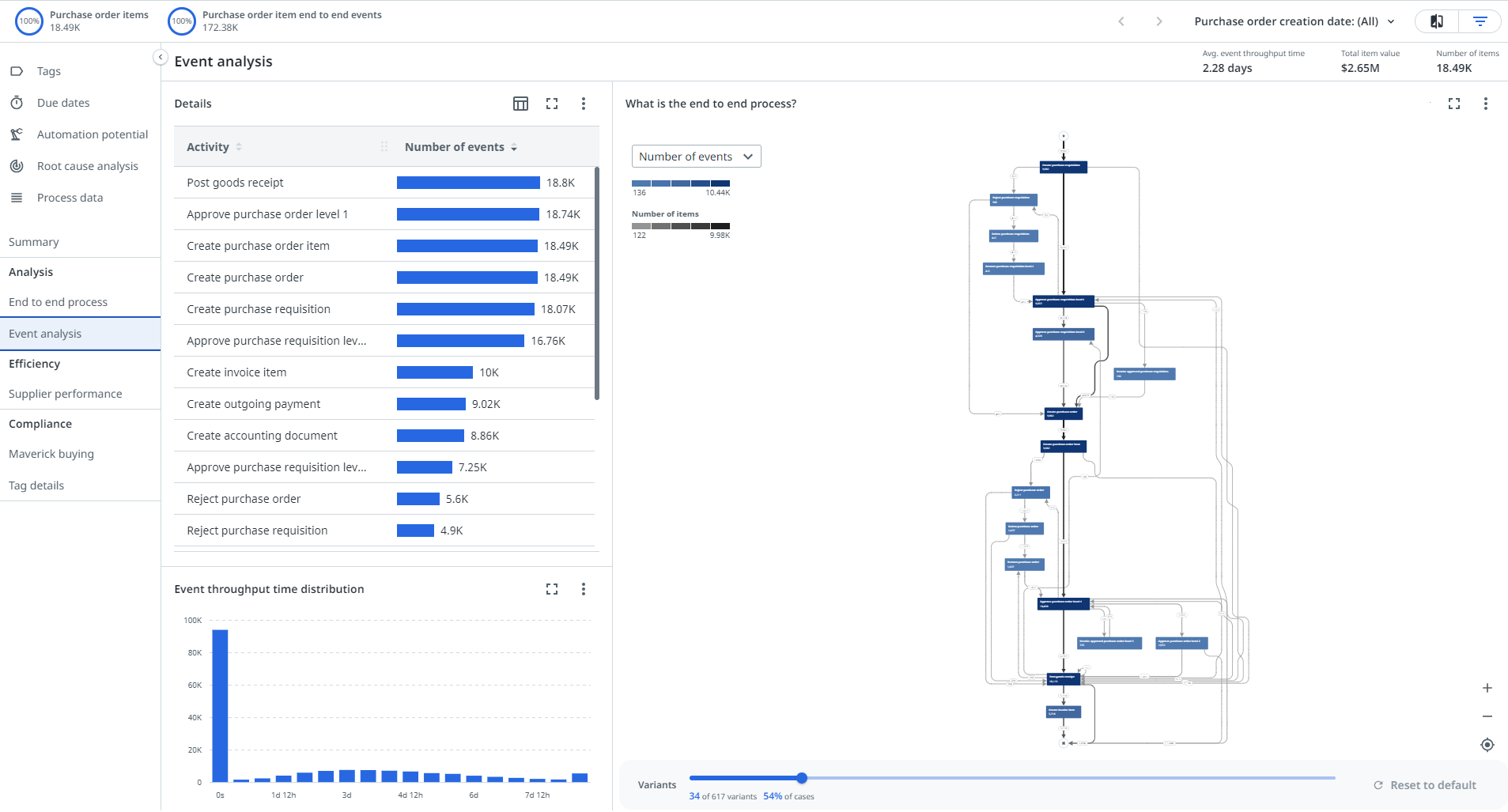
图表可以有不同的布局,以便可以显示流程的各个方面。
在左侧有两个选项卡,每个选项卡都包含不同的图表。在上面的示例中,包括“详细信息”选项卡和“趋势”选项卡。右侧包含一个图表,即流程图。
KPI
仪表板顶部的 KPI 栏显示最重要的 KPI。KPI 是可衡量的值,用于衡量特定属性在一段时间内的表现。KPI 是“关键绩效指标”的缩写。
通过 KPI,您可以定期检查流程的进度和质量。目标是确定一切是否按预期进行。如果发现偏差,您可以进行更详细的分析,并采取措施来改进或更改流程。

下表描述了这些元素。
| 元素 | 描述 |
|---|---|
 | 黑色数字表示所选期间的数字。 |
 | 向上箭头数字表示与上一期相比的正差异。 |
 | 向下箭头数字表示与上一期相比的负差异。 |
指标
指标可用于衡量流程的性能。指标用于计算每个类别的值,例如对象数量或对象百分比。例如,在“采购到付款”的“分析 - 端到端”仪表板中,初始值为“项目数” 。如果您在指标选取器中选择了不同的指标,则仪表板中每个类别的值都会发生更改。
事件吞吐量时间和事件周期时间
在大多数仪表板和图表中,都可以使用“事件吞吐量时间”和“事件周期时间”指标。
事件吞吐量时间是执行事件所需的时间,根据事件结束时间和上一个事件结束之间的持续时间计算。在这种情况下,执行前述事件之间的任何等待时间也包含在事件吞吐量时间中。事件周期时间是执行事件所需的实际时间,根据事件开始时间和事件结束之间的持续时间计算。在这种情况下,不考虑等待时间。

仅当在数据集中同时定义了“event_start”和“event_end”时, “事件周期时间”才可用,并且计算为“event_start”和“event_end”之间的时间。在这种情况下,必须为所有事件定义 event_start。(仅当数据集中的每条记录都包含非空值时,才会考虑“event_start”。)转换等待时间计算为下一个事件的 event_end 和 event_start 之间的持续时间。
字段和指标
图表中的数据根据选定的字段和指标显示。选择字段可确定仪表板中记录的分类方式。例如,在“采购到付款”的“分析 - 端到端”仪表板中,选择的初始字段为“变体” ,所选指标为“项目数量” 。这意味着所有对象都按变体进行分类。系统将显示每个变体的对象数。
如果您在选取器中选择了其他字段或指标,则仪表板中的数据将发生更改。
条形图
默认情况下,选择一个字段。您可以使用“列”图标选择字段和指标,以更改水平条形图中的数据。 在图表的右上角。
将指标值显示为百分比
默认情况下,表示“值计数”的指标(例如“事件数”或“案例总值”)显示为数值。您可以使用“将指标值以百分比形式显示”图标 在这些指标的数值和百分比之间切换。
Restricted fields
例如,对于包含敏感信息的字段,可能已为这些字段定义了数据限制或记录访问策略。这意味着,根据规则或策略,这些字段的数据在图表或仪表板中不可见。受限字段的图表中将显示一条消息。
有关更多信息,请参阅设置流程应用程序的数据限制。
调整图表大小
由于仪表板可以包含多个图表,因此有些图表会比其他图表小。 您可以使用水平和/或垂直拆分器来调整图表大小。 您还可以调整条形图的列大小。
调整图表和/或列的大小时,系统将保存新的浏览器状态,并在您下次打开仪表板时自动应用。
全屏查看图表
如果您想仔细查看图表,可以选择“全屏”按钮以放大图表并以全屏模式查看。您可以选择“退出全屏”按钮将图表缩小到正常大小。

The full-screen state is included in the page URL. This implies that the current state is displayed when you refresh the page. This also enables you to share the link to a chart in full-screen mode.
隐藏菜单
要放大仪表板上的视图,您可以选择 图标以隐藏左侧菜单。此字段按钮是一个切换按钮。如果再次选择,则会显示左侧菜单。
Data selections
通过选择数据集中的内容,您可以根据仪表板中显示的信息放大数据集的特定部分。可以通过拖动鼠标或单击图形和图表来触发选择。应用选择时,系统将创建筛选器,并根据选择更改仪表板中的数据。
请按照以下步骤并根据图表中的选择创建筛选器。
- 单击图表并拖动以进行选择。 所选内容在图表中高亮显示。
- 右键单击以打开上下文菜单。
- 从菜单中选择“筛选” -> “按所选值筛选” 。
当您在趋势图中选择一个期间时,系统会根据您的选择创建一个“自定义期间”筛选器。当您在分布图中选择一个范围时,系统会将一个筛选器添加到“高级筛选器”面板中。
您还可以将数据选择用于图表上的其他可用操作。例如,导出。
Using selections in multiple dashboards
字段和指标的选择都适用于不同的仪表板。这样就可以在一个仪表板中创建一个选择进行分析,然后可以在不同的仪表板上进一步分析相同的选择。
这不适用于所有选取器和字段。
列排序
您可以通过多种方式使用列排序功能对条形图中的数据进行排序。
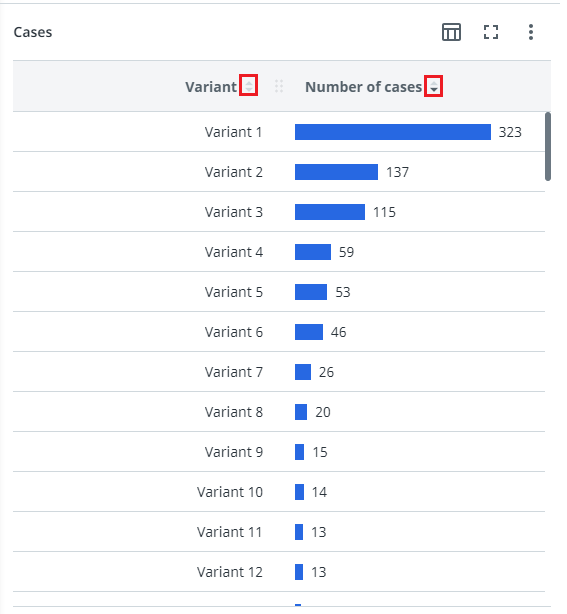
详细信息
详细信息按钮 通过转到相关的“详细信息”仪表板,使您能够分析最低级别的对象。
共享仪表板
您可以使用“共享”选项与他人共享仪表板的 URL。您将共享当前的仪表板视图。
如果收件人没有相同的应用程序权限,则可能会得到不同的结果。
请按照以下步骤共享您的仪表板 URL。
- 转到要共享的仪表板。
- 如果要创建上下文,则可以选择添加筛选器。
- 选择流程应用程序标题栏中的“共享”图标。
系统将显示一个弹出窗口,其中显示当前仪表板的 URL。
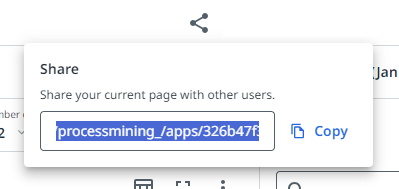 4. 选择“复制” ,将 URL 复制到剪贴板。5. 将链接发送给您想要与之共享链接的人员。
URL 会捕获全屏状态。这使您能够以全屏模式共享图表的链接。URL 还会捕获比较筛选条件。这使您能够共享指向比较视图的链接。