
- 入门指南
- 最佳实践
- 租户
- Cloud Robots
- Automation Suite 机器人
- 文件夹上下文
- 流程
- 作业
- Apps
- 触发器
- 日志
- 监控
- 索引
- 队列
- 资产
- 连接
- 业务规则
- 存储桶
- MCP 服务器
- Orchestrator 测试
- 资源目录服务
- 集成
- 故障排除


Orchestrator 用户指南
在 Orchestrator 中管理资产
创建资产
- 在“资产”页面中,选择“添加” 。系统将显示添加资产窗口。
- 在“资产名称”字段中,输入资产的名称。
- 从“类型”列表中,选择要创建的资产的类型。
- 添加资产说明。
- 在“凭据存储”列表中,从任何定义的凭据存储中选择该资产的存储位置。
- 使用“全局值” 开关可指示此资产是否具有默认值(在不存在特定的每个帐户/每个帐户计算机值时使用)。
- 如果启用,则在“值”字段中,输入资产应包含的内容。如果资产类型为布尔型,请选择“True”或“False”,如果是凭据,则输入用户名和密码。
- 如果禁用,则必须至少提供一个特定于帐户的资产值。
- 使用“添加机器人资产值”按钮创建所需的每个帐户或每个帐户计算机的资产值。
- 选择“创建” 。系统会创建资产并将其显示在资产页面上。
备注:
- 创建资产后,您将无法更改资产类型。
- 如果您在多个 Orchestrator 文件夹中创建具有相同 Orchestrator 名称和相同外部名称的全局值凭据或密码资产,这些资产将指向凭据存储区中的单个对象。因此,您对一个 Orchestrator 文件夹中的资产所做的任何更改都会影响其他 Orchestrator 文件夹中名称相同的所有资产。为了避免意外更改 Orchestrator 文件夹之间名称相同的凭据或密码资产,请对每个文件夹中的资产使用不同的外部名称。这样可以确保资产指向凭据存储区中的不同对象。
| 字段 | 描述 |
|---|---|
| 资产名称 | 资产的自定义名称,可帮助您轻松识别资产。 不能超过 256 个字符。 |
| 类型 | 资产类型。可用的选项如下:
|
| 凭据存储 | 仅在添加凭据或密码资产时可用。 将保存资产的凭据存储,无论是本地 Orchestrator 数据库还是您创建的任何外部存储。 注意:使用断开连接的代理时,您无法从外部凭据存储区检索密码类型的资产。 |
| 外部名称 | 仅在将凭据或密码资产添加到凭据存储时可用。 与凭据存储通信时要使用的资产的名称。 |
| 全局值 | 所有帐户都会收到全局值资产,具有特定资产值(使用“添加机器人资产值”按钮进行定义)的帐户除外。启用此选项时,必须输入帐户收到的全局值:
|
| 添加机器人资产值 | 不使用“全局值”选项时,必须配置至少一个特定值。如果提供了全局值,则添加特定值是可选操作。
|
管理资产链接
在文件夹之间共享资产可在基础流程针对同一资产时,在多个文件夹中启动作业,而无需在 Studio 中重新设计工作流。将资产链接到文件夹可使该资产和所有与资产关联的对象(如资产项目)在该文件夹中可用。
您只能共享具有全局值的资产,而不能共享每个帐户的特定值。 您无法在文件夹之间共享具有每个帐户值的资产。
链接到多个文件夹的资产使用 图标。如果未显示该图标,则当前文件夹是资产所在的唯一文件夹。在此处删除此资产会完全将其从 Orchestrator 中删除。对于要添加资产的文件夹(目标文件夹),您需要资产 - 创建权限,对于资产当前所在的文件夹(原始文件夹),您需要资产 - 查看权限。如果在目标文件夹中有资产 - 编辑功能,则在原始文件夹中不需要资产 - 编辑功能。将资产共享到文件夹后,在目标文件夹中具有“资产 - 编辑”权限的用户可以编辑资产,并且更改将全局应用。
将多个资产链接到当前文件夹
- 在您要将资产链接到的文件夹中,在“资产”页面上,单击“添加”。系统将显示三个按钮,用于添加资产、从其他文件夹链接资产或隐藏选项。
- 选择“从其他文件夹中链接”。系统将显示“链接资产”窗口,其中显示您具有资产查看权限的文件夹中所有资产的列表。
图 1. 从其他文件夹中链接资产
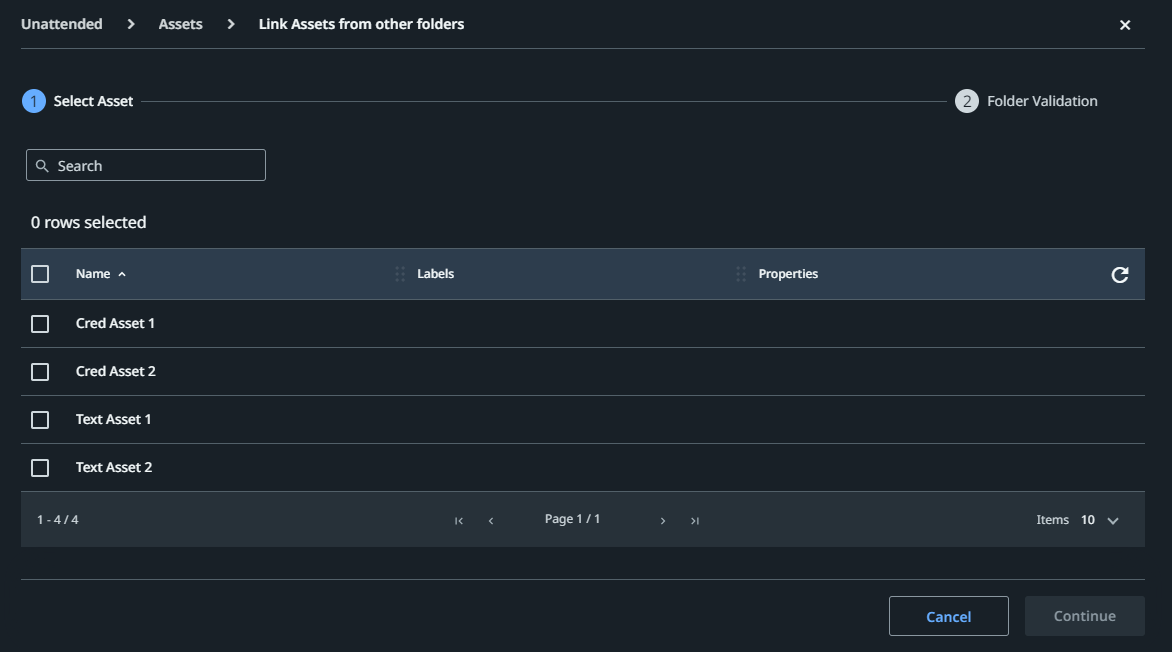
- 在“选择资产”部分,从列表中选择一个或多个资产。
- 选择“继续”。 您会被引导到“文件夹验证”部分。在这里,您可以看到资产已链接到的文件夹。如果有多个文件夹,则显示其名称。
图 2. 正在验证文件夹
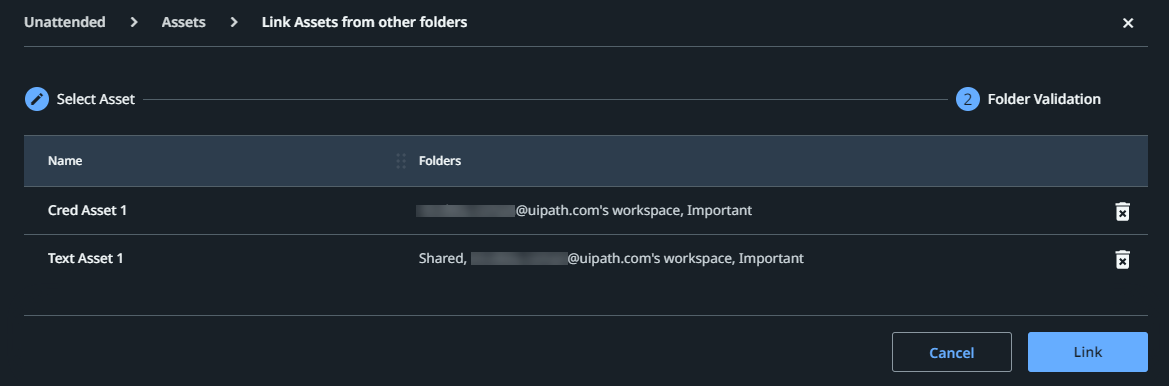
- 为相应资产选择“移除”以还原更改,或单击“退出”以取消操作。
- 如果您希望在您选择的资产与当前文件夹之间建立链接,请选择“链接”。资产显示在“资产”页面上。
将资产链接到多个文件夹
- 导航到要链接的资产所在的文件夹。
为所需资产选择“更多操作”>“管理链接”,以打开“管理链接”窗口。此时将显示“管理资产链接”窗口。
图 3. 管理资产链接
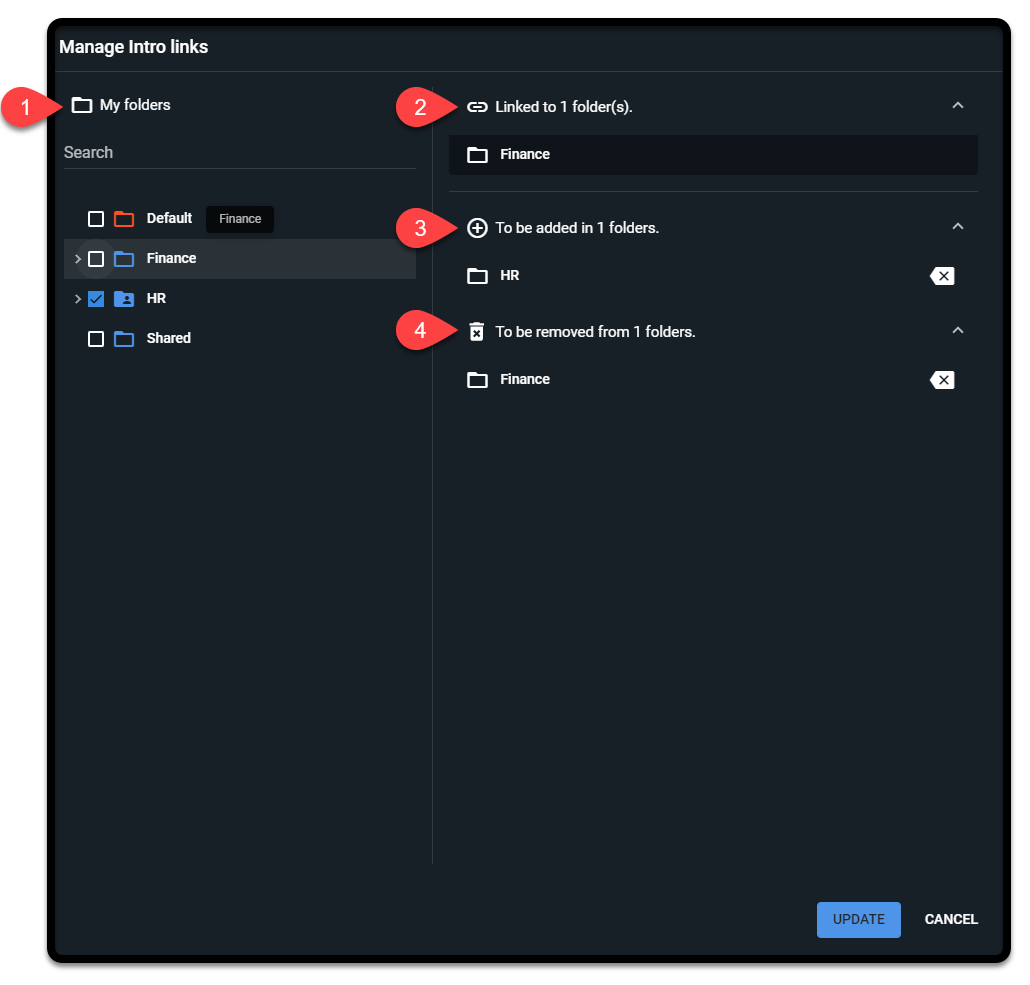
1 - 左侧窗格,显示您已被授予资产的“查看”权限的所有文件夹。
2 - 资产的当前状态,显示资产当前所在文件夹的数量及其名称。
3 - 根据您在左侧窗格中的选择要添加资产的文件夹。
4 - 要从中删除资产的文件夹。
- 选择“更新”。系统会显示确认窗口。
- 如果要中止更改,请选择“取消”,如果要使更改生效,请选择“继续”。现在,根据您的更改,操作会反映在 Orchestrator 中。
取消资产与文件夹的链接
取消资产与文件夹的链接可以通过类似于链接操作的方式执行。导航到上述过程中显示的链接管理区域,并删除特定资产和特定文件夹之间的连接。
或者,您可以使用删除功能删除资产。请参阅删除资产。
删除存在于多个文件夹中的资产时,只能将其从执行删除操作的文件夹中删除,不会从其他文件夹中删除。为了完全删除资产,您必须删除其所有现有链接。
编辑资产
要编辑资产,请单击“更多操作” > “编辑”按钮,进行必要的更改,然后在“更新资产”窗口中单击“更新” 。只能编辑资产值和名称。所有更改都经过审核,可以在“审核”页面中查看。如果更改凭据资产的用户名,则还必须更改密码。
移除基于用户和基于机器人的资产值
您可以直接从资产编辑器中移除为特定用户或机器人定义的资产值。
- Open Assets.
- 创建新资产或编辑现有资产。
- In the Asset value section, choose the value you want to remove.
- 选择“删除”。
- Select Delete in the confirmation dialog.
You can also select multiple entries and remove them simultaneously using the Remove option in the grid header.
为资产添加标签
要将现有标签添加到资产,您需要“编辑”资产和“查看”标签权限。要向资产添加新标签,您需要“编辑”资产和“创建”标签权限。
- 每个资产最多可以有 100 万个键/值对。
- 标签和键/值属性限制为 256 个字符。
- 标签名称不能包含以下字符:
<、>、%、&、?、/、:。
您可以在创建资产或编辑现有资产时将标签应用于资产。要在编辑资产时向其添加标签,请按照以下步骤操作:
- 在“资产”页面中,单击所需资产旁边的“更多操作” > “编辑”。系统将打开资产以进行编辑。
- 在“标签”字段中,开始键入标签的名称。您可以选择现有标签或创建新标签。
- 在“属性(键值对)”字段上,单击“新增”。
- 添加新的键和值。您可以选择现有的键和/或值,也可以创建新的键和/或值。
- 完成后,单击“更新”。您的资产已更新,新创建的标签(如有)可用于其他对象。
从资产中删除标签
要从资产中删除标签,请按照以下步骤操作:
- 在“资产”页面中,单击所需资产旁边的“更多操作” > “编辑”。系统将打开资产以进行编辑。
- 在“标签”字段中,单击标签名称旁边的 X 以将其删除。标签已删除。
- 在“属性(键值对)”字段中,单击键和/或值旁边的 X 以将其删除。键和/或值已删除。
- 要删除键/值对,请单击与该条目相对应的“删除”图标。键/值对已删除。
- 完成后,单击“更新”。您的资产已更新,标签已删除。
删除资产
To remove an asset, click More Actions > Remove.
或者,也可以选择一个或多个资产,然后单击“删除”按钮。