
- 入门指南
- 设置和配置
- 自动化项目
- 依赖项
- 工作流类型
- 控制流程
- 文件比较
- 自动化最佳实践
- 源代码控件集成
- 调试
- 日志记录
- 诊断工具
- 工作流分析器
- 变量
- 参数
- 导入的命名空间
- 编码自动化
- 基于触发器的 Attended 自动化
- 对象存储库
- ScreenScrapeJavaSupport 工具
- 扩展程序
- Studio 测试
- 故障排除
Data Service
在 Studio 中使用 Data Service 实体作为数据源进行数据驱动的测试,包括导入条件、已知限制和参数处理。
概述
您可以在 Automation Cloud、Test Cloud 和 Automation Suite 中使用 Data Service(也称为 Data Fabric)作为数据驱动测试的来源。数据从 Data Service 实体导入,将字段公开为工作流参数。所有导入的实体都存储在“项目”选项卡的“实体”下。为确保您拥有使用 Data Service 的必要许可证,请访问许可证分配和管理。
只有使用 22.4 版或更高版本的 Testing.Activities 包,才能使用 Data Service 执行数据驱动的测试。
导入 Data Service 实体后,系统会在“参数”面板中生成一个参数。该参数的名称必须保持不变。如果更改参数的名称,您将无法再访问数据。
条件
- 配置 Data Service 源时,将从实体中的第一个条目中提取数据。
- 要使用动态测试数据运行和调试测试用例,请使用测试资源管理器。数据在运行时来自 Data Service 实体,测试资源管理器在运行时填充值。
- 如果您关闭会话并再次打开项目,则需要再次运行包含数据变体的文件以加载测试数据。
- 如果更新实体,则需要运行包含数据变体的文件,以加载更新的测试数据。
- 数据变体为空的测试用例将标记为失败。
- 当您执行包含来自 Data Service 的数据变体的测试用例时,系统会在 Orchestrator 中创建测试用例设置。
已知限制
- 对于数据驱动的测试,Data Service 驱动的测试用例生成的参数名称不符合ST-NMG-002工作流分析器规则,该规则建议使用
in_和_out前缀。调整参数名称以适应此规则可能会阻止从 Data Service 实体检索数据。 - 如果您创建接受输入参数的数据驱动测试用例,将其发布到测试集中,并尝试直接从 Orchestrator 用户界面定义参数值,则输入参数值不会传递到测试变体。解决方法:要突破此限制,请将输入参数直接添加到 Data Service 实体中。
应用实体筛选器
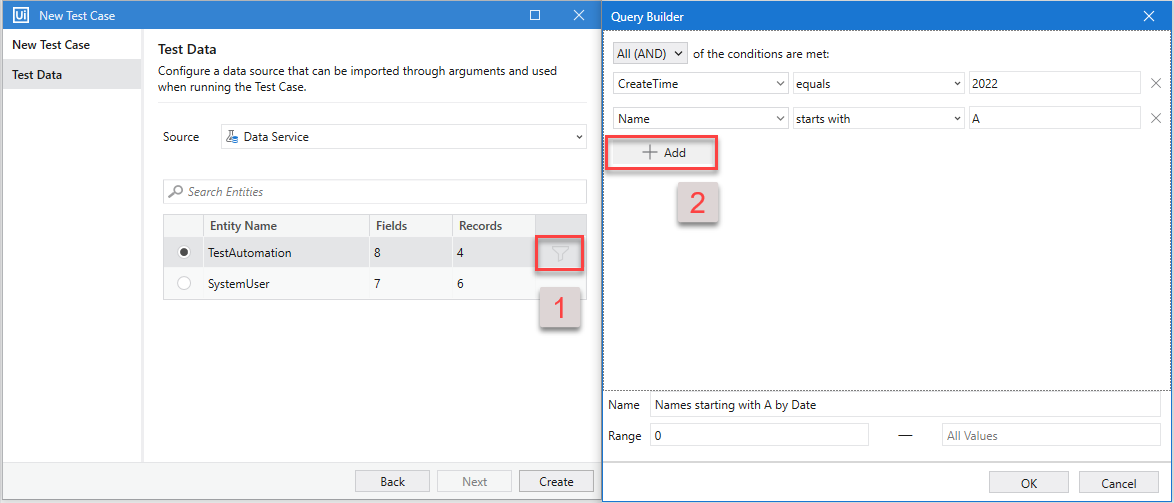
将测试数据添加到测试用例时,可以筛选实体以仅从 Data Service 检索特定字段。您可以使用内置的查询生成器配置筛选器。
- 使用测试数据创建新测试用例,或将测试数据添加到现有测试用例。
- 选择“来源” ,然后从下拉列表中选择“Data Service” 。
备注:
如果该选项不可用,请查看要求。
- 选择一个实体或使用搜索功能进行查找。
- 选择“筛选器”图标,以打开“查询生成器” 。
- 使用第一个下拉列表,按条件(例如
CreateTime)进行筛选。 - (可选)选择“添加” ,然后配置条件,即可添加行和组。
- (可选)您可以通过选择“AND”或“OR”来选择按所有或任何条件进行筛选。
- 输入筛选器的名称。
- (可选)使用范围配置特定的行间隔。如果实体中有数百个字段,这将非常有用。
- 选择“确定”以确认。
结果
从实体中提取数据,并将其作为参数类型添加到测试用例中。仅提取实体中的第一个条目。您可以通过参数访问数据。

相关文章
- 已在使用 CSV 文件进行数据驱动测试?您可以使用批处理活动将其上传到 Data Service。
- 更新或删除测试数据。
检索 Data Service 实体
在本教程中,您将学习如何检索 Data Service 实体,以执行数据驱动的测试。通过数据驱动的测试,您可以使用数据服务实体作为输入来高效地测试不同的数据场景。请按照以下步骤在测试用例中检索和利用 Data Service 实体。
-
创建测试自动化项目。
-
在“设计”功能区中,选择“管理实体” 。
- 取消选择所有实体,然后仅选择要在测试用例中检索的实体。在此示例中,我们仅选择了
Billings实体。
- 选择“保存” ,将选定实体添加到项目中。
- 取消选择所有实体,然后仅选择要在测试用例中检索的实体。在此示例中,我们仅选择了
-
创建一个新的测试用例。
- 在“测试数据”选项卡中,选择Data Service 的“源” 。
- 选择要在测试用例中使用的实体。在此示例中,我们再次选择了
Billings实体。
- 选择“创建” 。对于测试用例,还会在“参数”面板中自动创建一个参数,其中包含实体的名称。参数类型表示项目的命名空间和您选为数据源的实体的名称。
重要提示:
保留参数名称不变。否则,您将无法从实体中检索数据。
-
要从实体检索字段,请输入生成的参数,然后访问要检索的字段。 您可以使用以下格式检索实体中的字段和记录:
<dataEntityName>.<fieldName>.toString。
结果
可以在测试用例中通过生成的参数访问 Data Service 实体字段。
在此示例中,我们添加了日志消息活动,并在“消息”字段中输入 billings.Data.toString。