


- 入门指南
- 通知
- 许可
- 故障排除
- 连接器生成器
- Act! 365
- Active Directory - 预览版
- ActiveCampaign
- Adobe Acrobat Sign
- Adobe PDF 服务
- Amazon Bedrock
- Amazon Connect
- Amazon Polly
- 亚马逊 SES
- Amazon Transcribe
- Amazon Web Services
- Anthropic Claude
- Asana
- AWeber
- Azure AI 文档智能
- Azure Maps
- BambooHR
- Box
- Brevo
- Calendly
- Campaign Monitor
- Cisco Webex Teams
- Citrix Hypervisor
- Citrix ShareFile
- 清除位
- Confluence Cloud
- Constant Contact
- Coupa
- Customer.io
- Datadog
- Deputy
- DocuSign
- 水滴
- Dropbox
- Egnyte
- Eventbrite
- Exchange Server - 预览
- 汇率
- Expensify
- Facebook
- Freshbooks
- Freshdesk
- Freshservice
- 获取响应
- GitHub
- Gmail
- 谷歌云平台
- Google 文档
- Google 云端硬盘
- Google Maps
- Google 表格
- Google 语音转文本
- Google Tasks - 预览
- Google 文本转语音
- Google Vertex
- Google Vision
- Google Workspace
- GoToWebinar
- Greenhouse
- Hootsuite
- HTTP Webhook - 预览
- HubSpot CRM
- HubSpot Marketing
- HyperV - 预览
- iContact
- Insightly CRM
- Intercom
- Jira
- Keap
- Klaviyo
- LinkedIn
- Mailchimp
- MailerLite
- Mailgun
- Mailjet
- Marketo
- Microsoft 365
- Microsoft Azure
- Microsoft Azure Active Directory
- Microsoft Azure OpenAI
- Microsoft Dynamics 365 CRM
- Microsoft OneDrive 和 SharePoint
- Microsoft Outlook 365
- Microsoft Sentiment
- Microsoft Teams
- Microsoft Translator
- Microsoft Vision
- Miro
- NetIQ eDirectory
- 奥克塔
- OpenAI
- Oracle Eloqua
- Oracle NetSuite
- PagerDuty
- 贝宝
- PDFMonkey
- Pinecone
- Pipedrive
- QuickBooksOnline
- Quip
- Salesforce
- Salesforce Marketing Cloud
- SAP BAPI
- SAP Cloud for Customer
- SAP Concur
- SAP OData
- SendGrid
- ServiceNow
- Shopify
- Slack
- SmartRecruiters
- Smartsheet
- Snowflake
- Stripe
- Sugar Enterprise
- Sugar Professional
- Sugar Sell
- Sugar Serve
- System Center - 预览
- 探戈卡
- Todoist
- Trello
- Twilio
- VMware ESXi vSphere
- WatsonX.ai
- WhatsApp Business
- WOO COMMERCE
- 可行
- Workday
- X(以前称为 Twitter)
- Xero
- YouTube
- Zendesk
- Zoho Campaigns
- Zoho Desk
- Zoho Mail
- Zoom 信息


Integration Service 用户指南
示例 A:使用个人访问令牌身份验证在空白画布上构建连接器
在以下示例中,我们使用个人访问令牌身份验证从空白画布构建 OpenAI DALL-E 连接器。
创建新连接器
此示例演示如何使用 OpenAI 模型 DALL-E 根据文本提示生成图像。
-
在 Automation Suite 中,导航到“Integration Service” 。
-
在“连接器目录”页面中,选择“构建您的连接器”或“连接器生成器” 。
-
接下来,选择“创建新连接器” 。
-
选择“从空白开始” 。
-
为连接器添加名称,并根据需要添加说明和图标。
-
选择“创建”。

配置 API 资源
工作方式
首先,让我们看看通过 API 生成图像的工作方式。
使用 DALL-E 时,您可以提供提示,系统会出于安全原因自动重写提示,并添加更多详细信息。详细的提示词通常会带来更高质量的输出。然后,模型通过链接 ( "responseformat": "URL" ) 或 Base64 字符串 ( "responseformat": "b64_json" ) 输出生成的图像。根据 API 规范,URL 是默认值。有关 API 参数的更多详细信息,请参阅API 参考 - OpenAI API 。
以下是使用此 API 生成图像的 cURL 示例:
curl https://api.openai.com/v1/images/generations \ -H "Content-Type: application/json" \ -H "Authorization: Bearer $OPENAIAPIKEY" \ -d '{ "model": "dall-e-3,""prompt": "A robot automating human task in computer,""n": 1, "size": "1024x1024" }'curl https://api.openai.com/v1/images/generations \ -H "Content-Type: application/json" \ -H "Authorization: Bearer $OPENAIAPIKEY" \ -d '{ "model": "dall-e-3,""prompt": "A robot automating human task in computer,""n": 1, "size": "1024x1024" }'设置身份验证机制和资源
在为连接器构建第一个 API 资源时,您需要了解三个关键事项:
- 基本 URL
- 身份验证类型
- API 操作和资源(有时称为路由)
剖析之前的 cURL,您可以观察到以下组件:
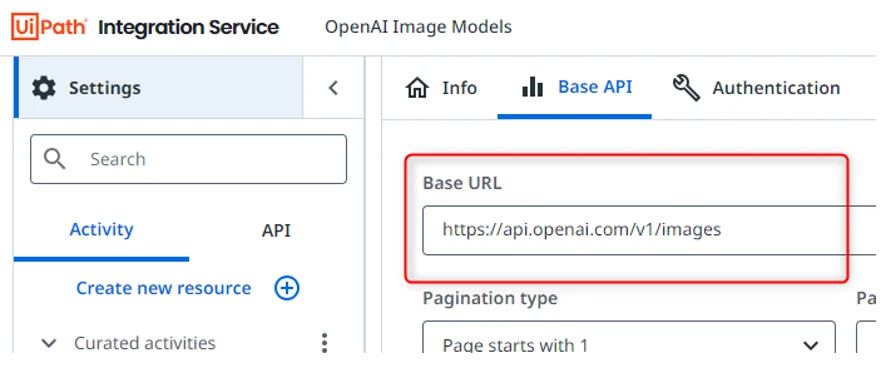
- 基本 URL :
https://api.openai.com/images - 身份验证类型:
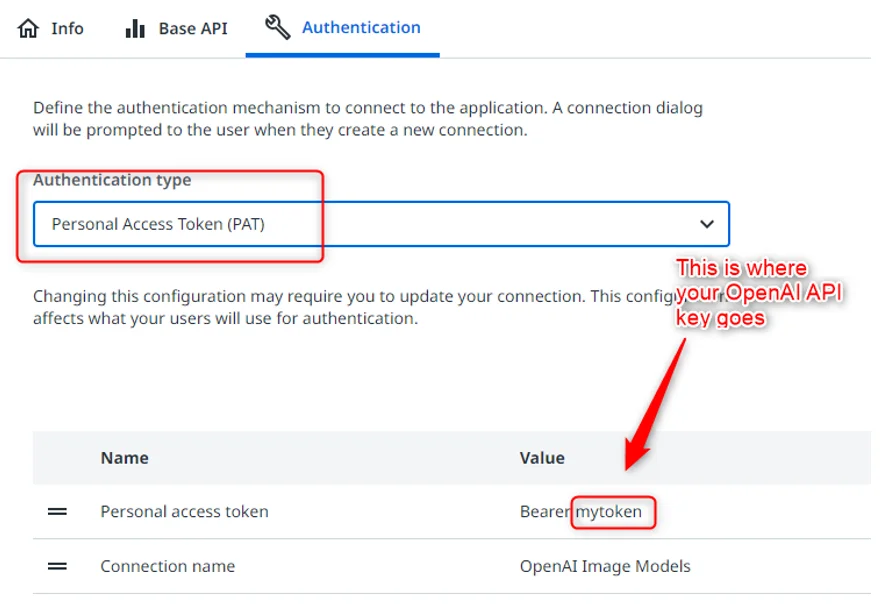
Authorization: Bearer $OPENAIAPIKEY - API 操作和资源:
post /generations
基本 URL提供要为其进行调用的 API 资源的位置或端点。
身份验证类型会告知连接器如何对用户进行身份验证才能允许使用 API 资源。在此示例中,我们在“授权”标头中使用“个人访问令牌”作为“持有者令牌”,以及 OpenAI API 密钥。
API 路由(操作和资源)提供 API 上可用的特定资源的路径,例如/generations 。 资源将附加到基本 URL,在此 URL 中可以获取/列出该资源 ( GET )、添加/插入该资源 ( POST )、更新/更新插入 ( PATCH / PUT ) 或删除 ( ), DELETE )。

您可以根据工作流所需的活动添加任意数量的 API 资源和操作。 例如,您可以生成图像( POST /generations ),使用GET /generations列出所有生成的图像(如果 GET 操作可用于资源)或编辑现有图像( POST /edits )。
连接器生成器当前支持application/json作为有效负载内容类型,但不支持表单数据。连接器生成器目前可能无法使用 DALL-E 模型的图像编辑功能。
测试 API 资源输出
在工作流中发布和使用连接器之前,请先对其进行测试。
-
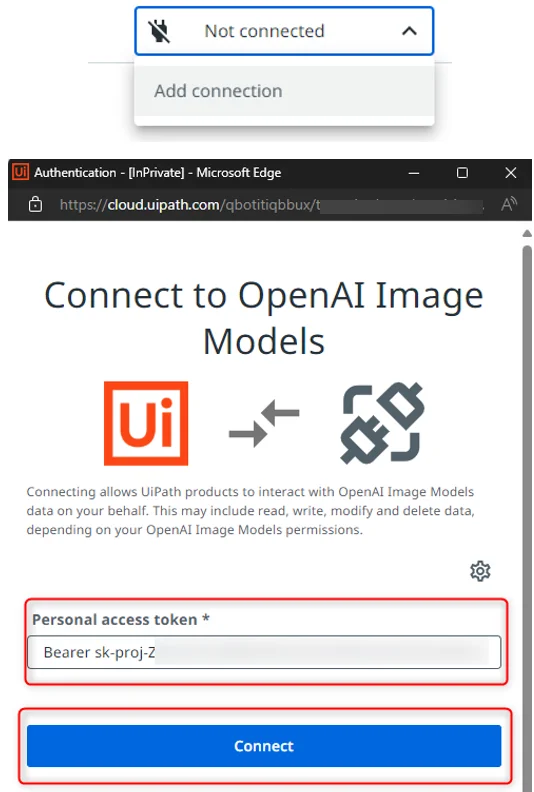
确保连接器处于“已连接”状态。选择窗口右上角的“添加连接” ,然后通过所选身份验证机制设置连接。
-
导航到您的第一个 API 资源,然后选择“发送请求” 。
-
提供 API 的正文或有效负载,如以下 cURL 脚本所示:
{ "model": "dall-e-3", "prompt": "A robot automating human task in computer", "n": 1, "size": "1024x1024" }{ "model": "dall-e-3", "prompt": "A robot automating human task in computer", "n": 1, "size": "1024x1024" }


配置活动
现在,您可以测试连接器,可以通过活动设计器配置此特定活动的工作流组件的设计 。
活动设计器可帮助策划要为此活动向用户公开的输入和输出字段。这表示在 UiPath Studio 或 Studio Web 中使用 API 连接器时的“外观”。有关更多信息,请参阅活动设计器。
您可以更改字段的显示名称,将输入字段标记为必填,无论它们是主要参数还是次要参数等。您执行“发送请求”操作后,系统会根据请求字段或正文自动生成输入字段。

至于响应或输出字段,您可以更新响应根键,以便从 API 响应中策划特定的输出属性,例如revised_prompt或URL ,如下图所示。


发布连接器
接下来,在选择的租户中发布连接器。有关更多信息,请参阅“发布连接器” 。然后,您可以在 Studio 桌面版或 Studio Web 工作流中使用它。
Studio Web
-
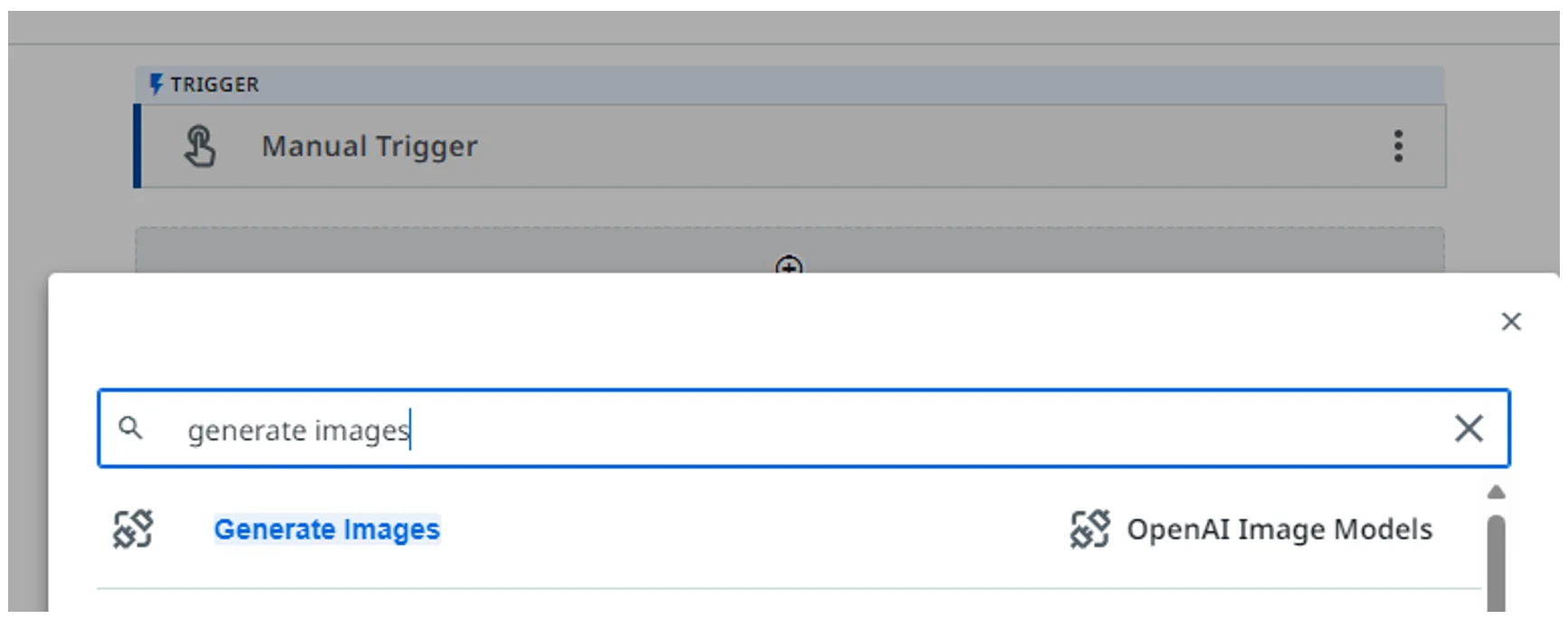
在 Studio Web 中,创建一个新项目。 在活动搜索面板中,搜索您的自定义活动,并将其添加到您的工作流中。
-
从自定义活动中创建连接,然后开始配置参数。
-
测试工作流。
Studio 桌面
您需要桌面版 Studio 2023.10 或更高版本。
-
确保桌面版 Studio 已连接到发布连接器的同一租户。
-
在“活动”面板中,确保已启用“可用”筛选器。
-
在“活动”面板的“可用”部分下,搜索您的连接器名称。将任何活动拖放到工作流中。这将安装统一的
UiPath.IntegrationService.Activities包,其中包含所有基于 Integration Service 的活动,包括您的自定义活动。 -
或者,您可以使用“管理包”面板搜索并安装
UiPath.IntegrationService.Activities包。


