- Antes de empezar
- Gestionar el acceso
- Primeros pasos
- Integraciones
- Trabajar con apps de proceso
- Trabajar con paneles y diagramas
- Trabajar con diagramas de proceso
- Trabajar con modelos de proceso Descubrir e Importar modelos BPMN
- Showing or hiding the menu
- Información del contexto
- Exportar
- Filtros
- Envío de ideas de automatización a UiPath® Automation Hub
- Etiquetas
- Fechas límite
- Comparar
- Comprobación de conformidad
- Análisis de causa raíz
- Simular el potencial de automatización
- Triggering an automation from a process app
- Ver datos del proceso
- Creación de aplicaciones
- Cargar datos
- Transforming data
- Structure of transformations
- Tips for writing SQL
- Exportar e importar transformaciones
- Ver los registros de ejecución de datos
- Combinar registros de eventos
- Configuración de etiquetas
- Configurar fechas de vencimiento
- Configurar campos para el potencial de automatización
- Configuración de actividad: definición del orden de actividad
- Hacer que las transformaciones estén disponibles en los paneles
- Modelos de datos
- Añadir y editar procesos
- Personalizar paneles
- Publicar paneles
- Plantillas de la aplicación
- Notificaciones
- Recursos adicionales


Guía del usuario de Process Mining
Comparar
Introducción
When in Compare mode, you can compare two sets of paths from your process. This enables you to visualize, compare, and analyze the performance of a process and its variations in all dashboards of your process app.
Displaying the Compare by panel
In the Compare by panel you can select which field you want to use for the comparison. Follow this step to display the Compare by panel.
Selecciona el icono Comparar.
La app de proceso se muestra en modo Comparar y el panel Comparar por se muestra a la derecha.
El botón Comparar es un botón de alternancia. Cuando el panel Comparar por esté visible, selecciona el botón Comparar para ocultar el panel Comparar por .
Comparar está deshabilitado para el análisis de la causa raíz, el potencial de automatización y los datos del proceso. En el modo Comparar , el filtro de período no está disponible.
Adding a Compare by filter
Follow these steps to add a Compare by filter.
- Selecciona Añadir filtro y selecciona uno o más campos para la comparación de la lista desplegable.
El panel Comparar por muestra dos escenarios: A y B. El escenario A es el escenario principal y el Escenario B es el escenario de comparación. Cada escenario tiene un color diferente. Estos colores corresponden a los colores de los dos escenarios en el panel. 2. Si quieres comparar valores de campo específicos, selecciona los valores deseados para los filtros mostrados en el panel Comparar por .
Si ya has especificado filtros en el panel Filtro , estos filtros se mostrarán en el panel Comparar por . Inicialmente, los filtros son los mismos para el escenario A y el escenario B.
The compare filters are included in the page URL. This enables you to share the link to a compare view.
Removing Compare by filters
Follow this step to remove any Compare by filters.
Selecciona el botón Borrar todo en la parte superior del panel Comparar por .
The filters are cleared and both scenarios are removed from the Compare by panel.
Comparando
KPI
Ambos escenarios se muestran para los KPI en la barra de contexto según la leyenda de color en el panel Comparar por , que te permite analizar las diferencias entre los dos escenarios para los KPI. El valor para el Escenario A se muestra a la izquierda y el valor para el Escenario B se muestra a la derecha.

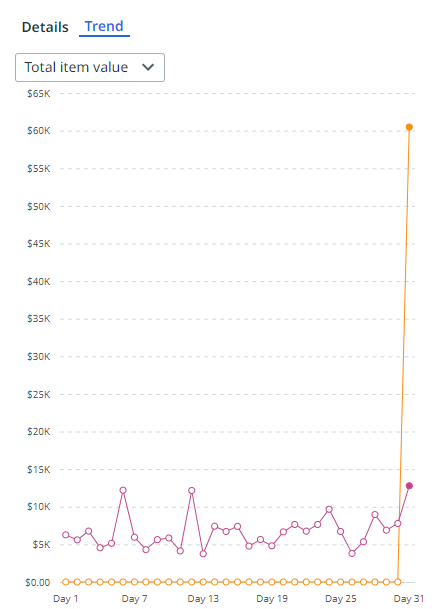
Para los gráficos de KPI más grandes, por ejemplo en los paneles Resumen , ambos escenarios se muestran como líneas de tendencia según la leyenda de color en el panel Comparar por , lo que te permite analizar las diferencias entre los dos escenarios para los KPI a lo largo del tiempo.

Diagramas de barra
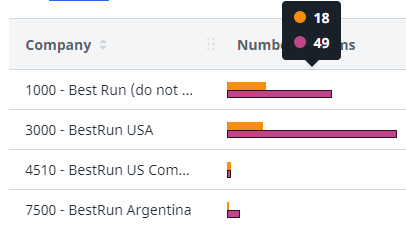
En los gráficos de barras, ambos escenarios son visibles para cada barra. Puedes mantener el puntero sobre una barra para ver la información de contexto.
Gráficos de proceso
Con el gráfico de proceso, es posible comparar dos procesos diferentes en función de diferentes campos o diferentes períodos de tiempo. Ambos escenarios se combinan en el gráfico de proceso. La siguiente ilustración muestra un ejemplo.
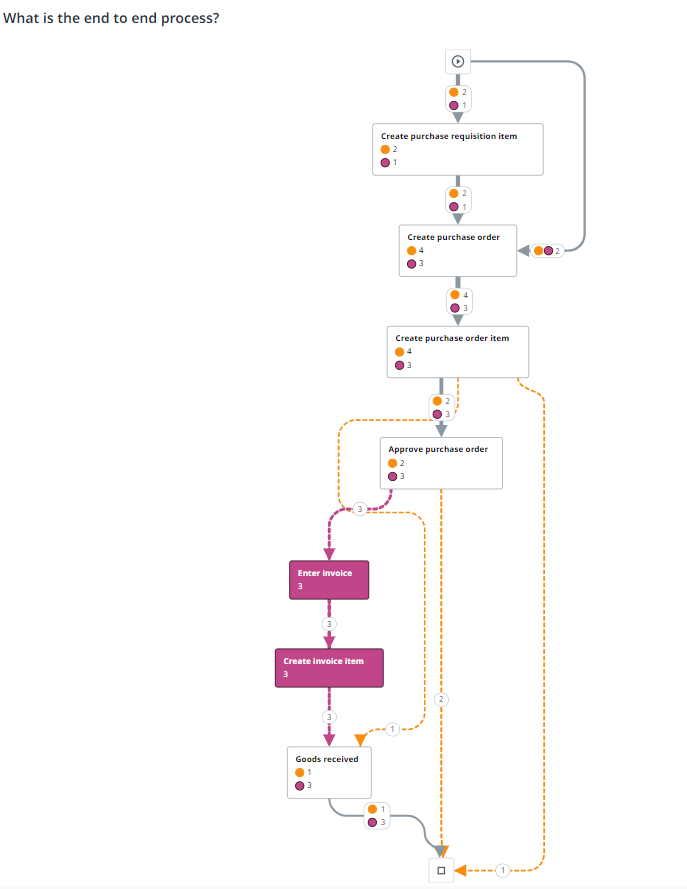
En la métrica seleccionada, ambos escenarios son visibles en los bordes. Las actividades similares tanto para el Escenario A como para el Escenario B aparecen en blanco y las actividades que son diferentes para el Escenario A y el Escenario B tienen el color del escenario. Las líneas de puntos indican bordes que se desvían.
Al pasar el ratón sobre un borde, se muestra la información de contexto.

Diagramas de distribución
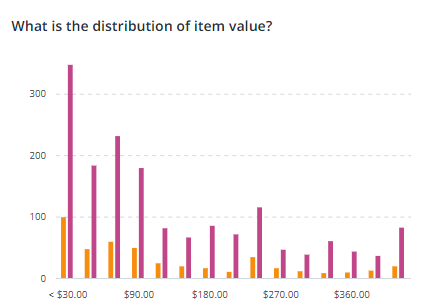
En los gráficos de distribución, ambos escenarios son visibles para cada barra. La siguiente ilustración muestra un gráfico de distribución de ejemplo.
Diagramas de una línea
En los gráficos de líneas, cada escenario se muestra como una línea independiente. La siguiente ilustración muestra un gráfico de líneas de ejemplo.