- Primeros pasos
- Para administradores
- Proyectos de flujo de trabajo de RPA
- Crear un flujo de trabajo RPA a partir de una idea
- Creación de un proyecto
- Cómo iniciar un flujo de trabajo de RPA
- Gestionar archivos y carpetas de proyecto
- Conectar flujos de trabajo de RPA a tus cuentas
- Configurar actividades
- Gestionar las actividades de un proyecto
- Transferir valores entre actividades
- Iterar a través de los elementos
- Gestionar los datos en un proyecto
- Configurar un proyecto para usar tus datos
- Usar recursos de archivos y carpetas
- Proyectos de aplicación
- Aplicaciones en Studio Web
- Diseñar proyectos de aplicación
- Depuración de proyectos de aplicación
- Publicar, implementar y actualizar proyectos de aplicaciones
- Importar y exportar proyectos de aplicación
- Trabajar con entidades en un proyecto de aplicación
- Crear aplicaciones accesibles
- Añadir descriptores accesibles
- La etiqueta Accesible
- Uso del control Pestaña para la accesibilidad
- Diseñar listas y encabezados accesibles
- Diseño de aplicaciones receptivas
- Relación de contraste de color
- Estilos preestablecidos y asignaciones a nivel de aria para el control Encabezado
- Limitaciones conocidas
- Visión general de los controles
- Botón
- Casilla de verificación
- HTML personalizado
- Selector de fechas
- Lista desplegable
- Cargador de archivos
- Cargador de archivos múltiples
- Lista desplegable de selección múltiple
- Botón de radio
- Editor de texto enriquecido
- Control deslizante
- Interruptor
- Área de texto
- Cuadro de texto
- Cuadro de texto (correo electrónico)
- Cuadro de texto (Número)
- Controles de iconos
- Establecer un contexto externo utilizando parámetros de consulta
- Establecer un contexto externo utilizando eventos externos
- Utilizar matrices para rellenar controles desplegables, desplegables de selección múltiple y botones de opción
- Utilizar controles tabulares con entidades de Data Service en proyectos de aplicación
- Insertar agentes conversacionales
- Actividades de la aplicación
- Procesos de agente
- Agents
- Soluciones
- Flujos de trabajo de API
- Pruebas


Guía del usuario de Studio Web
Control de versiones para soluciones
El control de versiones mejora la colaboración en equipo, permitiendo que varios usuarios vean, realicen un seguimiento y restauren diferentes versiones de una solución en cualquier momento. Esto permite a los desarrolladores crear y probar automatizaciones sin sobrescribir el trabajo de los demás.
El control de versiones en Studio Web funciona de forma diferente dependiendo del tipo de espacio de trabajo:
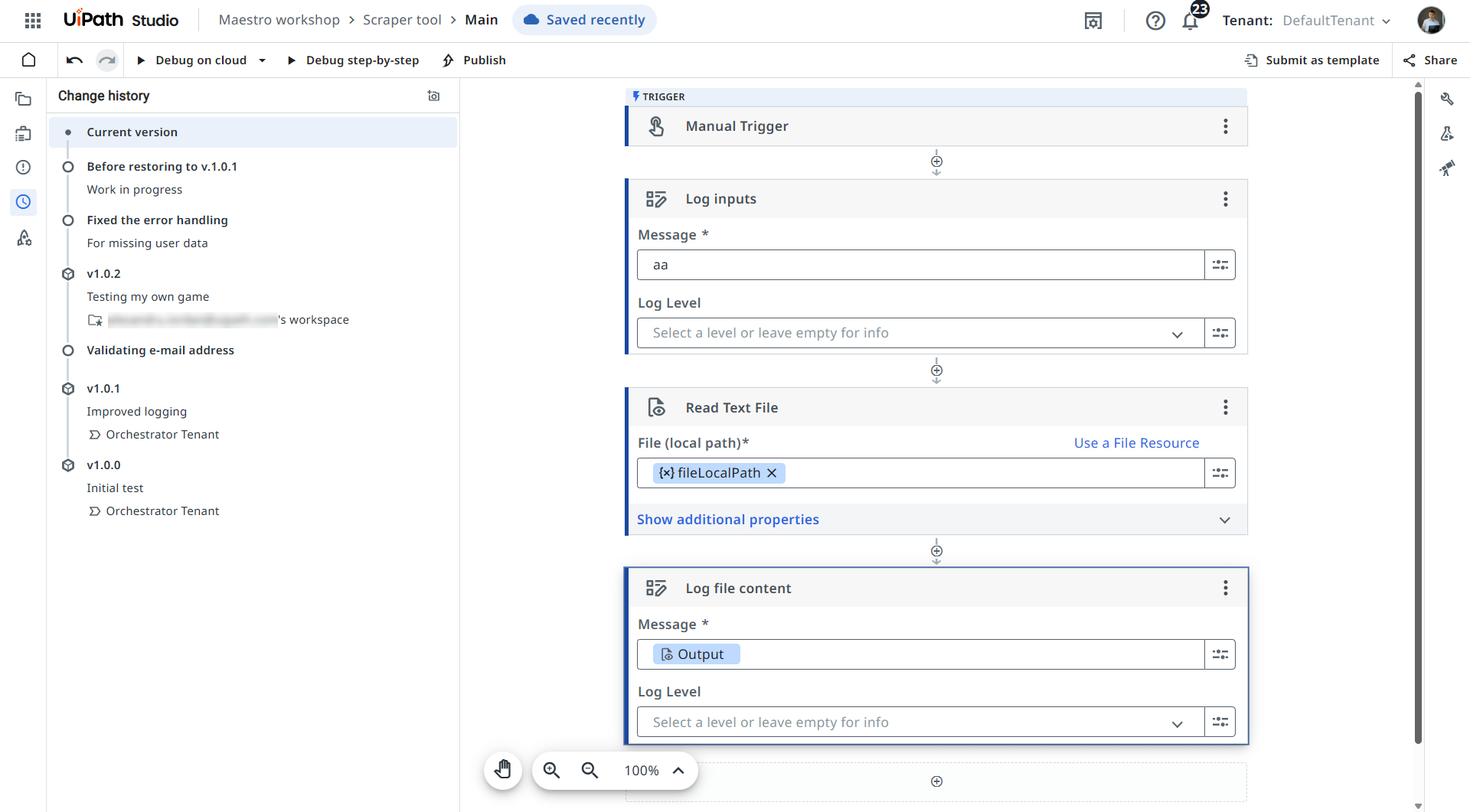
- Espacios de trabajo en la nube: el control de versiones se gestiona a través de instantáneas en el panel Historial de cambios .
- Espacios de trabajo locales: el control de versiones se gestiona a través de Git en el panel Control de versiones .
Control de versiones en Cloud Workspace
El control de versiones de las soluciones se gestiona en el panel Historial de cambios a través de instantáneas. Puedes pensar en las instantáneas como "puntos de control" de la solución como varias etapas en su desarrollo. Las instantáneas conservan todo el estado de la solución, incluidos sus proyectos de automatización, recursos y configuración de implementación.
There are multiple types of snapshots:
- Current version: The current (latest) version of a solution. It appears at the top of the list of snapshots in the Change History panel.
- Instantáneas manuales: instantáneas creadas manualmente por los usuarios. Tienen un nombre y una descripción opcional. Al seleccionar o pasar el ratón por encima de una instantánea manual se muestra el nombre de su autor y cuándo se creó. Solo se puede abrir en modo de solo lectura.
- Auto snapshots: Snapshots created automatically when you close the solution and every 40 minutes while the solution is opened. Auto snapshots have timestamp-based names (for example, "Auto snapshot - 2026-03-14 10:40 UTC").
- Publicar instantáneas: instantáneas creadas automáticamente cada vez que se publica la solución. Su nombre es la versión de la solución publicada. Al pasar el ratón por encima de una instantánea de publicación se muestra el nombre de su autor y cuándo se creó. Solo se puede abrir en modo de solo lectura.
Nota:
Todas las instantáneas, incluidas las manuales, están disponibles para cualquier persona que tenga acceso a la solución.
El panel Historial de cambios enumera todas las instantáneas cronológicamente, mostrando sus:
- Número de versión y descripción (por ejemplo, "v1.1.0 - Formulario de comentarios incluido").
- Autor y marca de tiempo (por ejemplo, "hace 2 meses por Juan Pérez").
- Título (por ejemplo, "Compilación estable antes de probar la integración de NetSuite").
You can use the Filter button to control which types of snapshots appear in the Change History panel.
When you select a snapshot from the panel, you are viewing the solution as it existed at that particular point in time. A temporary banner message appears when browsing a past snapshot, informing you that you are viewing a past version of the solution in read-only mode.
Auto snapshots have retention limits based on your organization's entitlements and may vary depending on the licensing plan:
- Per-solution limit: Each solution retains a maximum number of auto snapshots. When this limit is reached, the oldest snapshots are automatically removed as new ones are added.
- Time-based limit: Auto snapshots older than a configured retention period are automatically removed.
Para crear una nueva instantánea manual:
- Abre el panel Historial de cambios. Asegúrate de que la instantánea de la versión actual esté seleccionada.
- Selecciona el botón Crear instantánea en la esquina superior derecha del panel.
- Introduce un nombre para tu instantánea.
- Opcionalmente, pulsa la tecla Tab o selecciona el campo Añadir descripción para introducir una descripción.
- Haz clic en cualquier lugar en Studio Web Designer o pulsa la tecla Intro . La nueva instantánea se crea y se añade en el panel Historial de cambios.
Una de las principales características de las instantáneas es la capacidad de restaurar la solución a un momento determinado. De forma predeterminada, restaurar una solución a partir de una instantánea crea una copia de la última instantánea (es decir, la versión actual) como referencia. Esto garantiza que no pierdas ningún trabajo que hayas realizado en la última versión de la solución.
Para acceder a la función de restauración:
- Abre el panel Historial de cambios.
- Mantén el puntero sobre una instantánea manual o una instantánea publicada.
- Selecciona el botón Restaurar . Aparecerá la ventana Restaurar instantánea .
- En el campo Título , introduce un nombre obligatorio para la copia de la última instantánea.
- Opcionalmente, introduce una descripción de las actualizaciones realizadas en la solución.
- Selecciona el botón Restaurar . Aparece un mensaje de banner que te informa de que la solución se ha restaurado correctamente a ese momento concreto.
- Como alternativa, selecciona Restaurar sin guardar para descartar la última versión de la solución.
Al seleccionar Restaurar sin guardar se restaura la solución sin guardar la última instantánea (la instantánea de la versión actual ). Esto significa que se elimina la última versión de tu solución.
Preguntas frecuentes
Do auto snapshots affect performance?
No. Auto snapshots are created in the background and do not block or slow down your work in the designer.
Can I delete individual auto snapshots?
No. Auto snapshots are managed automatically by Studio Web and cannot be deleted individually. Old auto snapshots are removed automatically based on the retention policy.
Do auto snapshots count toward my storage?
Yes. Auto snapshots use cloud storage. The retention limits ensure that storage usage stays bounded.
Are auto snapshots visible to everyone who has access to the solution?
Yes. Like all snapshots, auto snapshots are available for anyone who has access to the solution.
What happens to auto snapshots on shared solutions?
Shared solutions follow the same auto snapshot policy as owned solutions. Auto snapshots are created for any user who opens and works on the solution, and all snapshots are visible to anyone with access.
Can I create auto snapshots for local solutions?
No. Auto snapshots are only available for cloud solutions.
Control de versiones en el espacio de trabajo local
Studio Web se integra con Git para permitir un control de versiones eficiente para las soluciones guardadas localmente en tu máquina.
Como requisito previo, asegúrate de estar trabajando en una solución guardada localmente:
- Abre Studio Web.
- Ve a la página Espacio de trabajo local .
- Abre una solución local existente a través del botón Abrir solución o crea una nueva desde el botón Crear nuevo . También puedes seleccionar una solución existente de la lista de soluciones abiertas anteriormente.
- Seleccione la carpeta donde se guarda localmente una solución existente o indique una carpeta donde se deben crear las nuevas soluciones. Se abre la nueva solución local.
Importante:
Cuando se lo solicite su navegador, permita que Studio Web edite archivos.
- Abre el panel de control de versiones .
La primera vez que abras el panel, se te indicará que inicialices un repositorio Git local. Este paso es obligatorio y se realiza automáticamente seleccionando el botón Inicializar repositorio . Al inicializar un repositorio Git local, Studio Web:
- Crea un archivo .gitignore archivo.
- Realiza una confirmación inicial con los archivos actuales en la solución.
- Crea una rama local llamada "maestra".
Crear y gestionar ramas
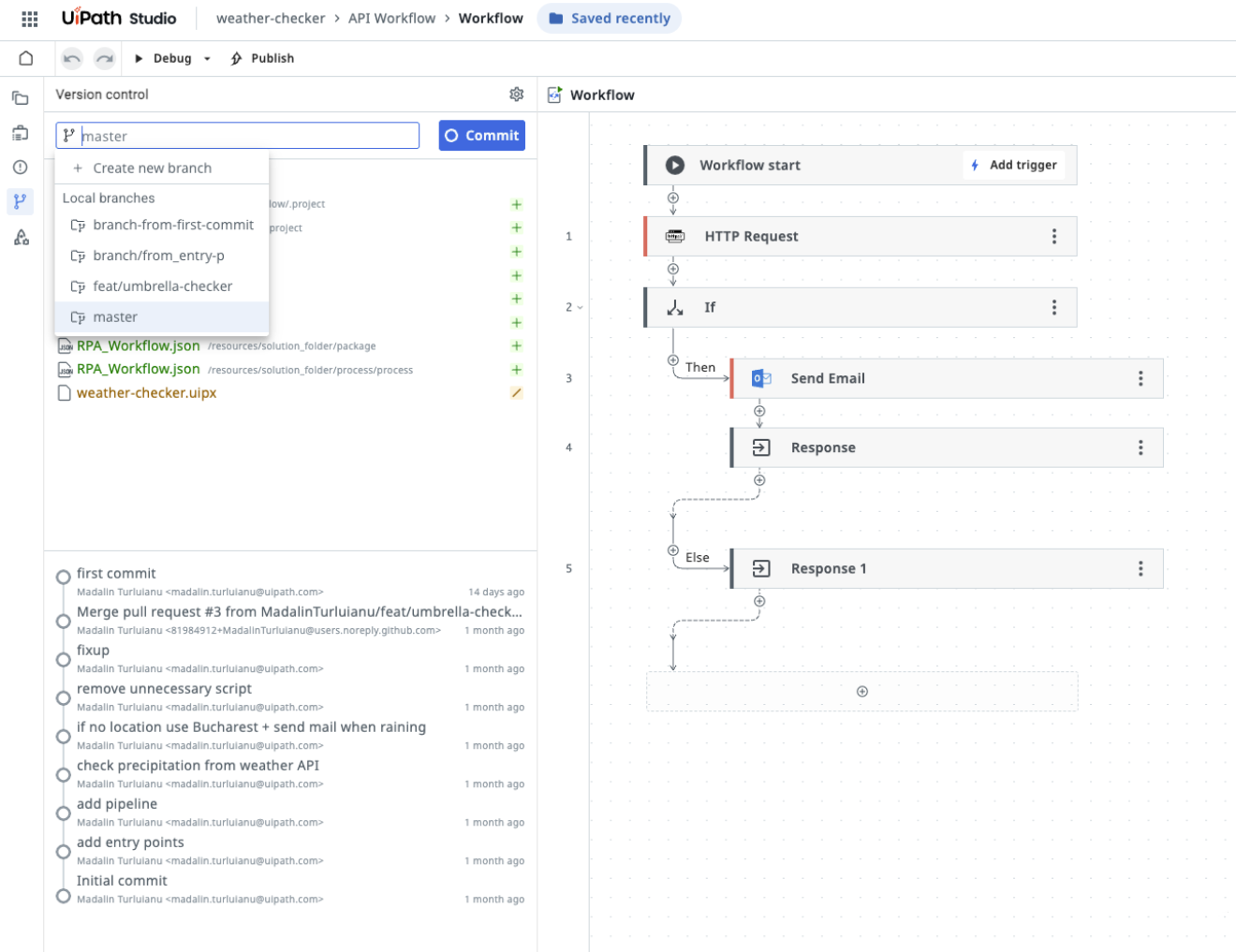
Selecciona el nombre de la rama en la esquina superior izquierda del panel de control de versiones para:
- Crea una nueva rama desde el botón Crear nueva rama . Introduce el nombre de la rama y luego selecciona Crear. La rama se añade a la lista de ramas disponibles.
- Cambia de rama seleccionando un nombre de rama de la lista en Ramas locales. La solución se recarga al cambiar de rama.
Branches are grouped under local branches and remote branches. When selecting a remote branch, a message window informs you that switching to the remote branch means losing the changes made currently to your local branch and resetting the local branch to the state of the remote branch.
Connecting to a remote repository
To connect your existing local repository to a remote repository:
- Select the options icon in the top-right corner of the Version control panel.
- Select the Connect to GitHub button. The GitHub authentication window appears.
- Authenticate to GitHub using the GitHub Integration Service connector.
- After successfully authenticating, enter the URL for your remote repository in the Repository URL field.
- Select the Save configuration button.
- Alternatively, select Back to return to the Version control panel.
Confirmar y enviar cambios
Al trabajar en una solución, los cambios que realizas se registran en Cambios en el panel de control de Versión . Selecciona cada cambio en la lista para ver una vista en paralelo de lo que ha cambiado. Los cambios se resaltan de la siguiente manera:
- Verde y el icono + indican que se ha añadido algo a un archivo de proyecto.
- El icono naranja y / indican que el archivo se ha modificado.
- El rojo y el icono - indican que se ha eliminado algo de un archivo de proyecto.
Para confirmar los cambios realizados en tu solución y enviarlos a la rama en la que te encuentras actualmente:
- Selecciona el botón Confirmar en el panel de control de Versión .
- Introduce un mensaje de confirmación. Los cambios incluidos en la confirmación se muestran en la sección Cambios .
- Selecciona Confirmar. Tu nueva confirmación aparece en la sección Historial de confirmaciones .
Ver el Historial de confirmaciones
La sección Historial de confirmaciones contiene todas tus confirmaciones en orden cronológico a partir de la confirmación inicial. Cada confirmación muestra información sobre su autor y cuándo se creó.
Selecciona una confirmación de la lista y consulta la sección Cambios para esa confirmación en particular.
Haz clic con el botón derecho en una confirmación y selecciona:
- Crear rama a partir de esta confirmación para crear una nueva rama local a partir de esta confirmación. Dale un nombre a la nueva rama y selecciona Crear. La nueva rama está ahora activa y aparece en la lista de ramas disponibles.
- Restablece la rama local a esta confirmación para restaurar la rama actual al estado en el que se encontraba cuando se creó la confirmación. Las confirmaciones más recientes que esta confirmación se eliminan automáticamente del historial de confirmaciones.