
- Notas relacionadas
- Primeros pasos
- Instalación
- Requisitos de hardware y software
- Instalación del servidor
- Actualizar la licencia
- Implementar el perfilador de UiPath Process Mining
- Implementar un conector (.mvp)
- Actualizar UiPath Process Mining
- Actualizar una versión personalizada de una aplicación o un acelerador de descubrimiento
- Instalar un entorno de pruebas
- Configuración
- Integraciones
- Autenticación
- Working with Apps and Discovery Accelerators
- Menús y paneles de AppOne
- Configuración de AppOne
- Menús y paneles de TemplateOne 1.0.0
- Configuración de TemplateOne 1.0.0
- TemplateOne menus and dashboards
- Configuración de TemplateOne 2021.4.0
- Menús y paneles de Purchase to Pay Discovery Accelerator
- Configuración del acelerador de compra para pagar
- Menús y paneles de Order to Cash Discovery Accelerator
- Orden de cobro de la configuración del Discovery Accelerator
- Basic Connector for AppOne
- Despliegue del Conector básico
- Introduction to Basic Connector
- Tablas de entrada del conector básico
- Añadir etiquetas
- Añadir estimaciones de automatización
- Añadir fechas de vencimiento
- Añadir modelos de referencia
- Setting up Actionable Insights
- Configurar gráficos contraíbles
- Utilizar el conjunto de datos de salida en AppOne
- Output tables of the Basic Connector
- SAP Connectors
- Introduction to SAP Connector
- Entrada de SAP
- Comprobación de los datos en el conector SAP
- Añadir etiquetas específicas del proceso al conector de SAP para AppOne
- Añadir fechas de vencimiento específicas del proceso al conector de SAP para AppOne
- Añadir estimaciones de automatización al conector de SAP para AppOne
- Añadir atributos al Conector SAP para AppOne
- Añadir actividades al Conector SAP para AppOne
- Añadir entidades al Conector SAP para AppOne
- Conector de pedido por cobro de SAP para AppOne
- Conector de SAP Purchase to Pay para AppOne
- Conector SAP para Purchase to Pay Discovery Accelerator
- SAP Connector for Order-to-Cash Discovery Accelerator
- Superadmin
- Paneles y gráficos
- Tablas y elementos de tabla
- Integridad de la aplicación
- How to ....
- Trabajar con conectores SQL
- Introduction to SQL connectors
- Setting up a SQL connector
- CData Sync extractions
- Running a SQL connector
- Editing transformations
- Publicar un conector SQL
- Scheduling data extraction
- Structure of transformations
- Using SQL connectors for released apps
- Generating a cache with scripts
- Setting up a local test environment
- Separate development and production environments
- Recursos útiles


Guía del usuario de Process Mining
Gráficos heredados
Introducción
Los gráficos heredados son gráficos que se crean con versiones de UiPath Process Mining anteriores a 2020.10.
Los diagramas heredados quedarán obsoletos en futuras versiones de Process Mining. Aunque aún puedes crear nuevos gráficos heredados, se recomienda encarecidamente crear nuevos gráficos. Además, debes considerar la posibilidad de convertir los gráficos heredados actuales en nuevos gráficos siempre que sea posible.
Paneles y gráficos
Los paneles contienen datos que se pueden agrupar en diferentes niveles.
- Gráficos de barras: los datos se pueden dividir horizontalmente (niveles de fila)
- Diagramas de dispersión: los datos se pueden dividir en niveles del eje X e Y
- Gráficos circulares: los datos se pueden dividir en porciones, lo que se denomina nivel circular
- etc Los datos de un gráfico se pueden dividir arrastrando y soltando atributos en los niveles deseados.
Añadir datos al gráfico
Sigue estos pasos para agregar datos a un gráfico de barras predeterminado.
| Paso | Acción |
|---|---|
| 1 | Haz clic en el gráfico para seleccionarlo y ve a la pestaña Gráfico . |
| 2 | Arrastra un atributo de la lista de atributos al nivel Filas , indicado por tres puntos. |
Consulta la siguiente ilustración para ver un ejemplo.
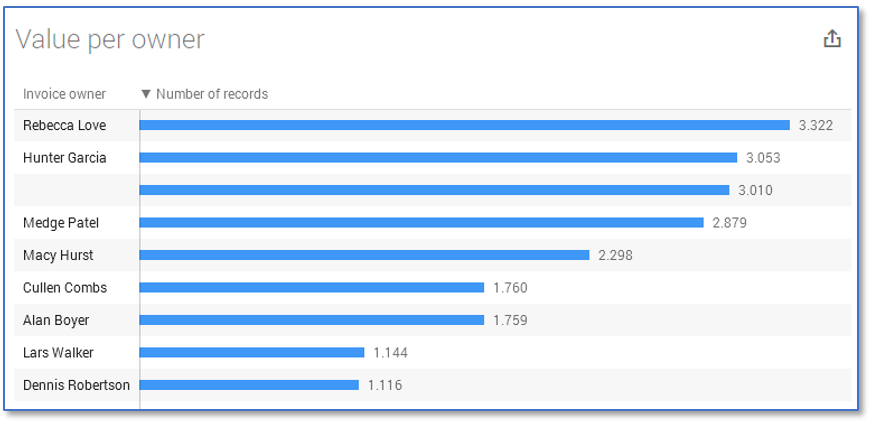
El panel ahora muestra el Número de registros por propietario de la factura. Ten en cuenta que después de arrastrar el atributo a Filas, el panel se divide y después de cada barra se muestra el número de registros por fila.
La configuración del tamaño
La configuración de Tamaño determina qué atributo se utiliza para definir lo que mide el gráfico en el gráfico. De forma predeterminada, está establecido en la suma de registros.
Múltiples niveles
Puede dividir sus datos aún más utilizando múltiples niveles. Se pueden añadir niveles adicionales como una nueva fila o como una división de las filas existentes. A esto se le llama "apilado". Agregar un atributo adicional a Filas agrega un nivel a su gráfico. Esto significa que la información que se muestra en el gráfico mostrará más categorías.
Siga este paso para agregar otro nivel.
| Paso | Acción |
|---|---|
| 1 | Arrastra un segundo atributo al nivel Filas debajo del primer atributo. |
Consulta la siguiente ilustración para ver un ejemplo.

Al añadir otro nivel, los valores del primer nivel se dividen y se añade una columna adicional.
Niveles apilados
Otra forma de añadir un nivel a las barras es utilizar Apilado en lugar de Filas.
Siga este paso para usar niveles apilados en un gráfico.
| Paso | Acción |
|---|---|
| 1 | Arrastra un atributo de la lista de atributos al nivel Filas , indicado por tres puntos. |
| 2 | Arrastra un segundo atributo al nivel Apilado . |
Consulta la siguiente ilustración para ver un ejemplo.

En este caso, los diferentes valores se muestran por colores en la barra en lugar de en una columna adicional.
Tipos de diagramas
A continuación se muestra una descripción general de todos los tipos de gráficos heredados y su propósito.
| Tipo de gráfico | Descripción |
|---|---|
| Barras | La forma estándar de agrupar datos y comparar ciertas métricas. Las acumulaciones también se pueden utilizar para mostrar proporciones de una segunda dimensión. |
| Línea | Muestra las tendencias en el tiempo, p. Ej. gráficos de historia. |
| Línea múltiple | Muestra las tendencias de comparación. |
| Tabla cruzada | Utilizado para comparar dos dimensiones. |
| Barra de tabla cruzada | Similar a una tabla cruzada, pero se agregan barras para comparar las dimensiones. |
| Distribución | Se utiliza para mostrar la distribución de valores de un atributo numérico. |
| Lista | Muestra un determinado concepto por fila y sus propiedades como columnas. |
| Columna | Un gráfico de barras verticales. |
| Gannt | Muestra el flujo de un determinado concepto, p. Ej. eventos en una factura. |
| Circular | Muestra las proporciones de un determinado concepto. |
| Diagrama de dispersión | Se utiliza para comparar dos atributos numéricos. |
| Mapa de árbol | Se utiliza para mostrar la jerarquía de valores de un concepto concreto. |