
- Antes de empezar
- Primeros pasos
- Integraciones
- Trabajar con apps de proceso
- Trabajar con paneles y diagramas
- Trabajar con diagramas de proceso
- Trabajar con modelos de proceso Descubrir e Importar modelos BPMN
- Showing or hiding the menu
- Información del contexto
- Exportar
- Filtros
- Envío de ideas de automatización a UiPath® Automation Hub
- Etiquetas
- Fechas límite
- Comparar
- Comprobación de conformidad
- Análisis de causa raíz
- Simular el potencial de automatización
- Triggering an automation from a process app
- Ver datos del proceso
- Creación de aplicaciones
- Cargar datos
- Personalizar apps de proceso
- Introducción a los paneles
- Trabajar con el editor del panel
- Crear paneles
- Paneles
- Campos
- Métricas
- Gestor de automatización
- Definición de nuevas tablas de entrada
- Añadir campos
- Añadir tablas
- Requisitos del modelo de datos
- Ver y editar el modelo de datos
- Exportar e importar transformaciones
- Ver el registro de transformaciones
- Editar y probar transformaciones de datos
- Structure of transformations
- Tips for writing SQL
- Combinar registros de eventos
- Gestor de procesos
- Publicar paneles
- Plantillas de la aplicación
- Recursos adicionales
- Etiquetas y fechas de vencimiento listas para usar
- Editar transformaciones de datos en un entorno local
- Setting up a local test environment
- Designing an event log
- Ampliar la herramienta de extracción de SAP Ariba
- Características de rendimiento
- Cómo cancelar una ejecución de datos desde la base de datos
- Cómo añadir una regla de tabla de IP para utilizar el puerto 1433 de SQL Server
- Al crear una aplicación de proceso, el estado permanece en Creando aplicación
- Configurar Dapr con Redis en modo clúster
- Transformaciones de datos
- Cargar datos
- Sincronización de CData


Guía del usuario de Process Mining
Métricas
Introducción
Las métricas se utilizan para definir un cálculo una vez y reutilizarlo en toda la aplicación. Por ejemplo, puedes crear una métrica para calcular el número de facturas , o una métrica para calcular el importe medio. Puedes reutilizar aún más estas métricas en diferentes gráficos.
No puedes obtener una vista previa o publicar la aplicación al añadir o editar métricas.
Editing metrics
Siga estos pasos para editar una métrica.
- En el panel Data Manager , localiza la métrica que quieres editar y selecciona el icono Editar.

Se mostrará la ventana Editar KPI .
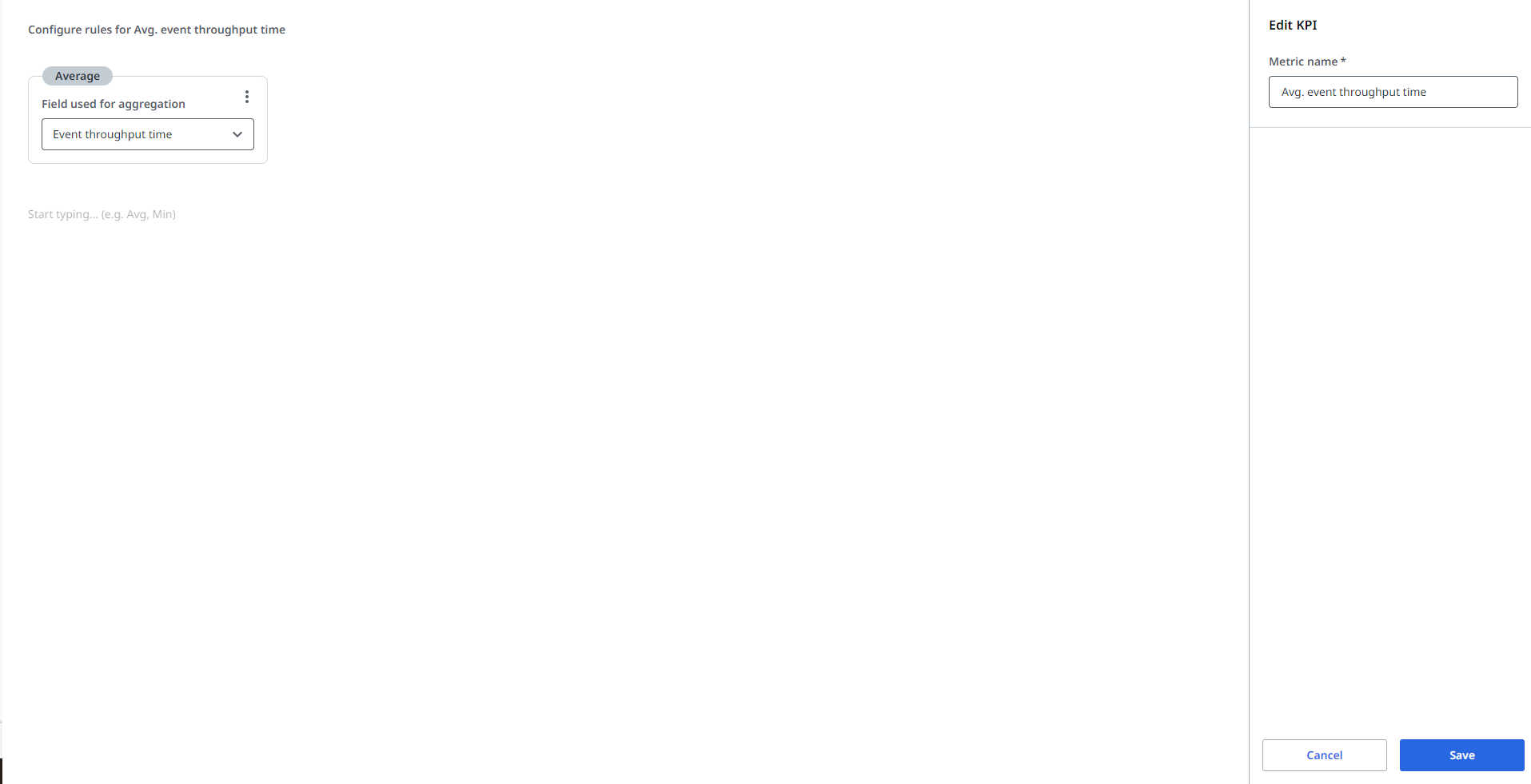 2. Edita el nombre para mostrar de la métrica en el campo Nombre de la métrica y/o configura las reglas para la métrica. 3. Selecciona Guardar.
Añadir métricas
Si la métrica que quieres utilizar no está disponible por defecto, puedes crear nuevas métricas que puedan ser utilizadas en tus paneles.
Sigue estos pasos para añadir una nueva métrica.
- En el panel Data Manager , selecciona +Nueva métrica. Se mostrará el cuadro de diálogo Crear KPI .
- Enter a descriptive name for the new metric in the Metric name field.
Consejo:
Te recomendamos que consultes el tipo de función que se utiliza para calcular la métrica.
- Configure las reglas que definen la métrica.
Consejo:
Se muestra una vista previa del cálculo de la métrica en el panel Crear KPI.
- Selecciona Guardar.
La métrica se añade a la lista de métricas en Data Manager.
Reglas
Elementos de una regla
A continuación se describen los elementos de una regla.
| Elemento | Descripción |
|---|---|
| Tipo de agregación | The type of the function that is used to calculate the metric. For example, SUM is used to calculate a Total value, AVERAGE is used to calculate an Average value. |
| Campo utilizado para la agregación | El campo que se utiliza para calcular la métrica. |
Tipo de agregación
A continuación se muestra una descripción general de los tipos de agregación disponibles para configurar una regla.
| Tipo de agregación | Devoluciones | Tipos de campo permitidos |
|---|---|---|
Input value | una constante | número, moneda, porcentaje |
Distinct count | el número de valores únicos para el campo seleccionado | todo |
Count | el número de valores para el campo seleccionado | todo |
Case average | la suma de todos los valores para el campo seleccionado dividida por el número de casos | número, duración , moneda |
Average | la suma de todos los valores para el campo seleccionado dividida por el número de registros en la tabla del campo seleccionado | número, duración |
Min | el valor más pequeño para el campo seleccionado | número, duración , moneda |
Max | el valor más grande para el campo seleccionado | número, duración , moneda |
Percentage | el porcentaje de valores VERDADERO para el campo seleccionado | Booleano |
Sum | la suma de todos los valores para el campo seleccionado | número, duración , moneda |
Usar valores estáticos
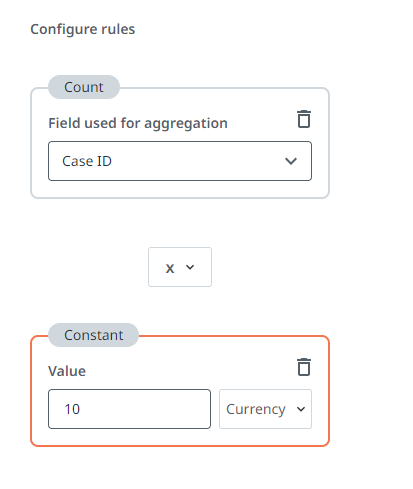
En lugar de un tipo de agregación, puedes seleccionar utilizar un valor constante para calcular la métrica. Si seleccionas la opción Valor de entrada de la lista de agregaciones, puedes introducir un valor y seleccionar el tipo de campo.
Configurar reglas
Sigue estos pasos para configurar una regla.
- Selecciona la función que quieres usar para calcular la métrica en la lista Tipos de agregación.
Consejo:
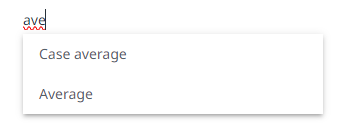
Puedes empezar a escribir el tipo de agregación y seleccionar Intro.
- Selecciona el campo que deseas utilizar para calcular la métrica en la lista desplegable Campo utilizado para la agregación .
Nota:
La lista desplegable Campo utilizado para la agregación solo contiene campos que son aplicables para el tipo de agregación seleccionado.
- Si lo desea, aplique filtros a los valores que deben tenerse en cuenta para la evaluación de la agregación utilizada para la métrica.
- Selecciona Guardar en el panel Crear KPI.
Repite estos pasos si quieres añadir otra agregación para la regla.
Puedes añadir hasta dos agregaciones para definir la regla. Si define dos agregaciones para la regla, estas se evaluarán como una división. En este caso, puede seleccionar mostrar los resultados como un valor porcentual.
Usar múltiples agregaciones en una regla
Puedes añadir hasta dos agregaciones para definir la regla. Si defines dos agregaciones para la regla, puedes seleccionar el operador que se utilizará para evaluar la regla. A continuación se muestra un resumen de los operadores disponibles.
| Operador | Descripción |
|---|---|
| + | adición |
| - | Sustracción |
| X | Multiplicación |
| / | división* |
*) En el caso de una división, puedes seleccionar mostrar los resultados como un valor porcentual.
El tipo de resultado de la regla depende del tipo de agregaciones de entrada. A continuación se muestra una descripción general de los formatos de entrada compatibles para los operadores.
| Operador | Regla | Tipo de resultado |
|---|---|---|
| adición | numeric + numeric | numeric |
duration + duration | duration | |
currency + currency | currency | |
percentage + percentage | percentage | |
timestamp + duration | timestamp | |
| Sustracción | numeric - numeric | numeric |
duration - duration | duration | |
currency - currency | currency | |
percentage - percentage | percentage | |
timestamp - duration | timestamp | |
timestamp - timestamp | duration | |
| Multiplicación | numeric x numeric | numeric |
duration x numeric | duration | |
currency x numeric | currency | |
percentage x numeric | percentage | |
percentage x percentage | percentage | |
numeric x percentage | numeric | |
duration x percentage | duration | |
currency x percentage | currency | |
| División | numeric / numeric | numeric |
duration / duration | numeric | |
currency / currency | numeric | |
percentage / numeric | percentage | |
duration / numeric | duration | |
currency / numeric | currency | |
| Porcentaje | numeric / numeric | percentage |
duration / duration | percentage | |
currency / currency | percentage |
Manejo de nulos
X / 0 devolverá null
null / X devolverá null
X / null devolverá null
Cómo aplicar filtros a una agregación
Sigue estos pasos para aplicar filtros a una agregación.
- Selecciona la agregación a la que quieres aplicar filtros.
- Selecciona Añadir filtro en el panel Crear KPI .
- Defina los filtros como desee**.**
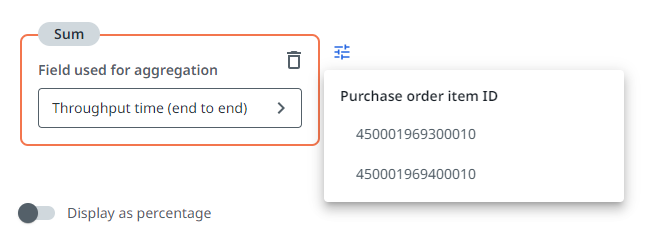
El  El icono se muestra junto a la agregación, lo que indica que se han aplicado filtros a la agregación.
Puedes seleccionar el icono para ver una vista previa de los filtros aplicados.
Eliminar una agregación
Sigue este paso para eliminar una agregación de una regla.
-
Localiza la agregación que deseas eliminar y selecciona el
 icono.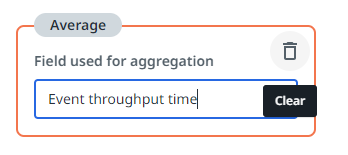
La agregación se elimina sin ninguna notificación.
Deleting metrics
Para mantener su aplicación de proceso limpia, puede eliminar las métricas que ya no se utilizan. Sigue estos pasos para eliminar una métrica.
-
In the Data Manager panel, locate the metric you want to delete.
-
Pasa el ratón por encima del nombre de la métrica y selecciona la
Eliminar icono de métrica . Se mostrará un mensaje de confirmación. -
Selecciona Eliminar. Consulta la siguiente ilustración.
 Nota:
Nota:You can only delete user-created metrics. Metrics that are used in charts can not be deleted.