
- 概述
- 应用程序事件
- 流程图生成器
- 标注
- 复杂场景
- 凭据
- Data Service
- 表单
- FTP
- IPC
- Automation Ops 管道
- 暂留
- 系统
- 发行说明
- 项目兼容性
- 受支持的字符编码
- “正则表达式构建器”向导
- 添加数据列
- 添加数据行
- 添加日志字段
- 加减日期
- 添加事务项目
- 添加队列项目
- 将项目附加至集合
- 将项目附加至列表
- 附加行
- 提示音
- 中断/退出循环
- 浏览文件
- 浏览文件夹
- 构建集合
- 构建数据表
- 批量添加队列项目
- 更改文本大小写
- 更改类型
- 检查 False
- 检查 True
- 清除数据表
- 从集合到数据表
- 注释
- 压缩文件/Zip 文件
- 复制文件
- 复制文件夹
- 合并文本
- 注释掉/禁用的活动
- 继续/跳过当前
- 创建文件
- 创建文件夹
- 创建列表
- 自定义输入
- 删除
- 删除文件
- 删除文件夹
- 删除存储文件
- 删除队列项目
- 禁用本地触发器
- Do While 循环
- 从 URL 下载文件
- 下载存储文件
- 启用本地触发器
- 评估业务规则
- 存在于集合中
- 提取/解压缩文件
- 从文本中提取日期和时间
- 提取文本
- 文件更改触发器
- 文件已存在
- 筛选集合
- 筛选数据表
- 文件夹存在
- 遍历循环
- 适用于文件夹中的每个文件
- 文件更改触发器 v3
- 查找和替换
- 查找匹配模式
- 对于文件夹中的每个文件夹
- 对于数据表中的每一行
- 将日期格式设置为文本
- 为值添加格式
- 从文本中生成数据表
- 获取资产
- 获取凭据/获取 Orchestrator 凭据
- 获取当前作业信息
- 获取环境文件夹
- 获取环境变量
- 获取文件信息
- 获取文件夹信息
- 获取作业
- 获取进程
- 获取行项目
- 获取密码
- 获取事务项目
- 获取用户名/密码
- 获取队列项目
- 全局变量更改触发器
- 输入对话框
- 调用代码
- 调用 COM 方法
- 调用 PowerShell
- 调用流程
- 调用 VBScript
- 调用工作流文件
- 是否为文本匹配
- 联接数据表
- 终止进程
- 启动工作流交互
- 列出存储文件
- 日志消息
- 查找数据表
- 手动触发器
- 合并集合
- 合并数据表
- 消息框
- 修改日期
- 修改文本
- 移动文件
- 移动文件夹
- 多重分配
- 向队列新增项目
- 通知全局变量已更改
- Orchestrator HTTP 请求
- 输出数据表
- 并行
- 并行的遍历循环
- 存在路径
- 推迟事务项目
- 流程终止触发器
- 流程启动触发器
- 流程跟踪作用域
- 发出警示
- 读取列表项目
- 读取文本文件
- 读取存储文本
- 删除数据列
- 删除数据行
- 删除重复行
- 从集合中删除
- 删除日志字段
- 替换匹配模式
- 重复次数
- 重复触发器
- 重命名文件
- 重命名文件夹
- 报告状态
- 重置计时器
- 恢复计时器
- 重试作用域
- 返回
- 运行本地触发器
- 运行代理
- 运行作业
- 运行并行流程
- 设置资产
- 发送电子邮件通知
- 设置凭据
- 设置环境变量
- 设置密码
- 设置任务状态
- 设置追踪状态
- 设置事务进度
- 设置事务状态
- 应停止
- 拆分文本
- 数据表排序
- 启动计时器
- 开始作业
- 停止作业
- 停止本地触发器
- 停止计时器
- 左侧/右侧的文本
- 要大写/小写的文本
- 时间触发器
- 触发器作用域
- 跟踪对象
- 超时作用域
- 更新行项目
- 更新列表项目
- 上传存储文件
- 等待下载
- 等待队列项目
- 先条件循环
- 工作流占位符
- 写入存储文本
- 写入文本文件
- 添加数据行
- AddQueueItem
- 添加事务项目
- 附加行
- BulkAddQueueItems
- 清除数据表
- 压缩 Zip 文件
- 复制文件
- 创建文件
- 创建文件夹
- 删除文件或文件夹
- 删除队列项目
- 删除存储文件
- 下载存储文件
- 提取解压缩文件
- 筛选数据表
- 获取资产
- 获取凭据
- GetJobs
- 获取队列项目
- GetQueueItems
- 获取本地路径的资源
- 获取行项目
- 获取事务项目
- 调用流程
- 联接数据表
- 列出存储文件
- 查找数据表
- 合并数据表
- 移动文件
- Orchestrator HTTP 请求
- OutputDataTable
- 存在路径
- 推迟事务项目
- 读取存储文本
- 读取文本文件
- 删除数据列
- 删除重复行
- 替换
- 设置资产
- 设置凭据
- SetTransactionProgress
- 设置事务状态
- 数据表排序
- 开始作业
- 停止作业
- 更新行项目
- 上传存储文件
- 等待队列项目
- 写入存储文本
- 写入文本文件
- 测试
- 发行说明
- 关于“测试”活动包
- 项目兼容性
- 项目设置
- Address
- AddTestDataQueueItem
- AttachDocument
- BulkAddTestDataQueueItems
- DeleteTestDataQueueItems
- GetTestDataQueueItem
- GetTestDataQueueItems
- GivenName
- LastName
- RandomDate
- RandomNumber
- RandomString
- RandomValue
- VerifyAreEqual
- VerifyAreNotEqual
- VerifyContains
- VerifyExpression
- VerifyExpressionWithOperator
- VerifyIsGreater
- VerifyIsGreaterOrEqual
- VerifyIsLess
- VerifyIsLessOrEqual
- VerifyIsRegexMatch
- VerifyRange
- Workflow Foundation


工作流活动
构建实时计算器
概述
要观察 UiPath Apps 和 UiPath Robot 之间的即时通信,您需要:
-
在 UiPath Studio 中构建包含以下内容的项目:
- Main.Xaml - 用于执行触发器的主工作流
- 多个应用程序触发的工作流 - 用于基本算术运算。 这些工作流将配置为入口点。
算术运算 Studio 工作流 添加 Sum.xaml 减法 Subtract.xaml 乘法 Multiply.xaml 除法 Divide.xaml - 触发器工作流 - 此工作流可作为模板提供,但您也可以创建它并根据业务需求对其进行自定义
-
在 UiPath Apps 中构建包含以下内容的应用程序:
- 两个输入控件 - 用于输入数字
- “四个按钮” - 配置了“触发器工作流”规则,用于将按钮绑定到特定的算术运算,以 Studio 工作流表示
- 四个文本框控件 - 发送算术运算结果的地方
构建 UiPath Studio 项目
确保您使用的是 UiPath Studio 2023.4 及更高版本和 UiPath Robot 2023.4 及更高版本。
如有可能,我们建议将 Studio 项目配置为“作为后台流程启动” 。这有助于在多个浏览器窗口中同时运行同一个应用程序,而不会引发错误。

构建触发器工作流(模板)
-
打开 UiPath Studio 并创建一个新流程。
- 选择“语言” 。
- 选择“Windows”作为“兼容性”。
-
确保您具有以下活动包版本:
- UiPath.WorkflowEvents.Activities 2.0
- UiPath.System.Activities 23.4+
-
从名为Apps - 工作流通信的模板开始,在“项目”面板中添加一个新的工作流。这将包含在 UiPath Apps 和 UiPath Robot 之间启用通信通道的活动: “Apps 请求触发器”和“处理 Apps 请求”活动。
如果您使用“Apps-工作流”通信模板,请跳到“构建计算器工作流” 。
-
添加“Apps 请求触发器”活动。这必须是工作流中的第一个活动。
将“Apps 请求触发器”活动添加到工作流时,系统将自动创建“TriggerEventArgs”参数。在“处理 Apps 请求”活动中使用该活动,以访问工作流执行后收到的响应有效负载中的数据。
-
添加“ If条件”活动,以捕获与 Apps 客户端的连接丢失的情况。当用户关闭 Apps 客户端时,所有触发器都应停止。
- 在“条件”字段中,写入以下表达式:
ConditionTriggerEventArgs.ConnectionWithAppLost = true - 在Then部分中,添加 “停止本地触发器”活动。
- 在“Else”部分中,添加“处理 Apps 请求”活动。
- 在“处理 Apps 请求”活动的“参数”字段中,使用“Apps 请求触发器”活动自动创建的“触发器事件参数”参数。此参数包含从“Apps 请求触发器”活动接收到的工作流有效负载,并将其传递到“处理 Apps 请求”活动。在执行工作流时, “处理应用程序请求”活动使用有效负载中的信息来调用工作流,然后在工作流完成时发回工作流输出结果。
备注:
对于丢失的连接,必须在条件的 Else 部分中使用“处理应用程序请求”活动。这可确保在 UiPath Apps 和 UiPath Robot 之间的活动连接期间调用该活动。因此,当连接丢失时,流程执行将终止。
- 在“条件”字段中,写入以下表达式:
构建计算器工作流
-
在项目中创建一个文件夹,并将其命名为“计算器”。 这是您存储计算器工作流的位置。
-
在该文件夹中,为每个算术运算创建一个工作流:
算术运算 Studio 工作流 添加 Sum.xaml 减法 Subtract.xaml 乘法 Multiply.xaml 除法 Divide.xaml -
在先前创建的所有工作流中,定义以下参数:
参数名称 方向 参数类型 number1 输入 Int32 number2 输入 Int32 结果 输出 Int32 Double - 用于除法 参数“number1”和“number2”是 Apps 用户输入的数据。
参数“result”是执行工作流后收到的输出。
-
在所有先前创建的工作流中,添加“分配”活动。按如下方式配置:
工作流 保存到字段 要保存字段的值 Sum.xaml 结果 number1 + number2 Subtract.xaml 结果 number1 - number2 Multiply.xaml 结果 number1 * number2 Divide.xaml 结果 Cint(Math.Truncate(Decimal.Divide(number1,number2))) -
保存工作流。
-
将计算器工作流标记为入口点:右击每个工作流,然后选择“启用入口点”选项。这样做可以确保在应用程序中显示 XAML。
构建主工作流
如果您使用“Apps-工作流”通信模板,请跳过此步骤。
在 Main.xaml 文件中,只需添加“运行本地触发器”活动,然后保存文件。
在 Orchestrator 中管理项目
- 在 Studio 中,将项目包发布到 Orchestrator 文件夹。
备注:
如果您将项目发布到个人工作区,则系统会自动创建相应的流程。跳到“构建 Apps 项目” 。
- 在 Orchestrator 租户中,转到已发布 Studio 包的文件夹。
- 导航到“自动化” >“流程” ,然后单击“添加流程” 。
- 从“包来源名称”下拉列表中,选择“Studio”项目。
- 从“入口点”下拉列表中,选择“Main.xaml”。
- 在接下来的页面上,根据需要配置您的流程,然后单击“创建” 。您的 Studio 项目现在可作为 Orchestrator 流程使用。
构建 Apps 项目
确保您在使用 UiPath Apps 时启用了 VB 表达式选项。
添加控件
-
在“UiPath Apps”主页> “构建”选项卡上,单击“新建应用程序” 。
-
输入应用程序的名称。例如,“实时计算器”。
-
对于“表达式语言” ,选择“VB” 。
-
在“主页”上,添加具有以下“常规”属性的控件:
控制 常规属性:值 描述 1. 标签 文本:“实时计算器” 为应用程序添加标题。 2. 文本框(数字)- 将其重命名为“number1” 标签:“第一个数字”提示文本:“请输入第一个整数” 允许用户输入其数据。 3. 文本框(数字)- 将其重命名为“number2” 标签:“第二个数字”提示文本:“请输入第二个整数” 允许用户输入其数据。 4. 按钮 - 将其重命名为“sum” 文本:“Sum” 触发 Sum.xaml 文件的执行。 5. Texbox - 将其重命名为“sum_result” 不适用 输出 Sum.xaml 文件的响应。 6. 按钮 - 将其重命名为“减” 文本:“减去” 触发 Subtract.xaml 文件的执行。 7. Texbox - 将其重命名为“subtract_result” 不适用 输出 Subtract.xaml 文件的响应。 8. 按钮 - 将其重命名为“乘以” 文本:“乘” 触发 Multiply.xaml 文件的执行。 9. Texbox - 将其重命名为“multiply_result” 不适用 输出 Multiply.xaml 文件的响应。 10. 按钮 - 将其重命名为“除法” 文本:“除以” 触发 Divide.xaml 文件的执行。 11. Texbox - 将其重命名为“divid_result” 不适用 输出 Divide.xaml 文件的响应。
添加流程
将流程添加为资源,以将 Studio 工作流绑定到 Apps 控件。
- 在您的应用程序中,展开“添加控件”下拉列表,然后选择“流程” 。
- 系统将显示当前帐户的租户列表。选择托管所需流程的实例,然后单击“下一步” 。
- 在左侧面板中,展开您在其中创建流程的 Orchestrator 文件夹,选择流程,然后单击“添加” 。例如,选择“计算器”流程。
在应用程序中添加流程后,它将显示主工作流和标记为入口点的工作流,及其输入和输出参数,如 Studio 项目中所定义。
向“按钮”控件添加规则
通过将“触发器工作流”规则添加到每个“按钮”控件,您可以指示应用程序每当 Apps 用户单击按钮时执行特定的工作流。
对每个按钮控件重复以下步骤:
-
选择按钮控件。
-
在右侧的“事件”面板中,单击“创建规则” 。“配置规则”向导将打开。
-
搜索“触发器工作流”规则并选中。
-
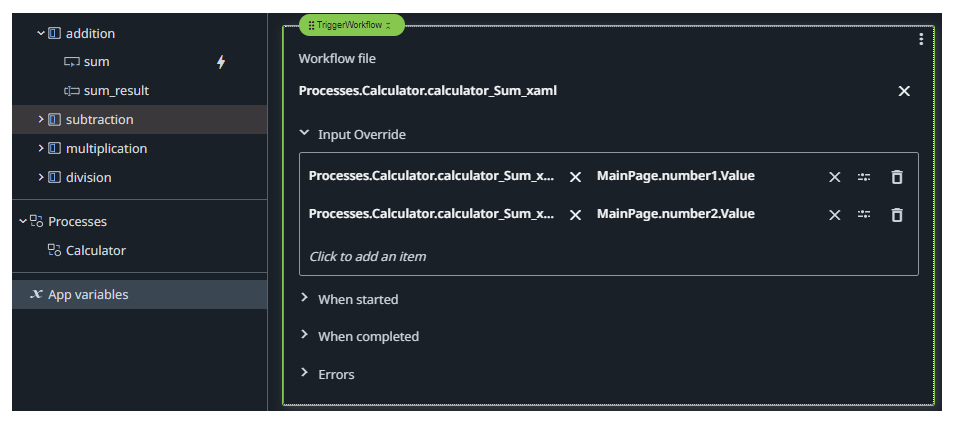
在“工作流文件”字段中,展开先前添加的流程(“计算器”),然后选择相应的工作流(.xaml 文件)。例如,“求和”按钮必须引用“calcerator_Sum_xaml”文件。
-
单击“输入覆盖”字段,然后展开之前选择的工作流。
-
双击“number1”以将其选择为第一个输入参数。
-
对于“输入值”字段,单击“调整”图标以打开表达式编辑器,然后编写以下 VB 表达式:
MainPage.number1.Value -
双击“number2”以选择第二个输入参数。
-
对于“输入值”字段,单击“调整”图标以打开表达式编辑器,然后编写以下 VB 表达式:
MainPage.number2.Value备注:表达式中的“number1”和“number2”引用了文本框(数字)控件,已分别将其重命名为“number1”和“number2”。通过将这些控件的值设置为输入参数的值,您可以将用户输入从 Apps 传递到 Studio 工作流。
-
-
展开“完成时间”字段,并添加“设置值”规则。
-
对于“要设置的项目”字段,单击“调整”图标以打开表达式编辑器,然后引用结果控件。例如,对于求和结果,请编写以下 VB 表达式:
MainPage.sum_result.Value -
对于“值”字段,单击“调整”图标以打开表达式编辑器,并引用工作流结果。例如,对于求和运算,请编写以下 VB 表达式:
Processes.Calculator.calculator_Sum_xaml.result.ToString。备注:在“完成后”字段中添加“设置值”规则可确保用于将工作流结果绑定到相应结果控件的值是正确的,因为它在工作流执行完成后使用返回的值作为输出。

-
-
对其余按钮重复上述步骤:
按钮控件 工作流文件 减去 calculator_Subtract_xaml 乘以 calculator_Multiply_xaml 除以 calculator_Divide_xaml
在 Orchestrator 中发布和部署应用程序
要准备应用程序执行,您需要将其发布到 Orchestrator 租户订阅源,然后部署。
- 在 Apps 中,单击顶部导航栏上的“发布” 。
- 切换到 Orchestrator 并导航到所需的文件夹。
- 转到“自动化”>“Apps” ,然后单击“部署应用程序” 。系统将打开“部署应用程序”向导。
- 从“应用程序”下拉列表中,选择以前发布的应用程序。
- 单击“部署” 。现在,您的应用程序可以在 Orchestrator 文件夹中运行。
运行应用程序
您已准备好运行应用程序。
- 在 UiPath Assistant 的“主页”面板上,在“Apps”类别下搜索您的应用程序。
- 单击“运行” 。系统会提示您授予 UiPath Robot Assistant 访问权限。
- 输入两个数字。
- 单击按钮以执行所需的算术运算。
第一次计算需要更长时间,因为它是作业的第一个实例化。 之后,作业将继续运行并立即返回结果。 当您关闭 Apps 会话时,作业将终止。